Physical Address
304 North Cardinal St.
Dorchester Center, MA 02124
Physical Address
304 North Cardinal St.
Dorchester Center, MA 02124

Bạn có bao giờ cảm thấy nhàm chán mỗi khi mở máy tính lên và nhìn thấy màn hình nền cũ kỹ, quen thuộc đến mức… chẳng còn cảm xúc? Một hình nền đẹp, phù hợp với tâm trạng hay sở thích không chỉ làm không gian làm việc, học tập trở nên sinh động mà còn giúp bạn có thêm cảm hứng mỗi ngày.
Thế nhưng, không phải ai cũng biết cách tùy chỉnh nó một cách linh hoạt và nhanh chóng. Đừng lo, bài viết này chính là cẩm nang đầy đủ dành cho bạn. Từ những thao tác cơ bản nhất cho đến hướng dẫn chi tiết theo từng hệ điều hành Windows, mình sẽ cùng bạn khám phá cách biến chiếc máy tính của mình trở nên độc đáo và cá tính hơn chỉ với vài cú nhấp chuột. Cùng bắt đầu nhé!
Việc thay đổi hình nền máy tính là một cách đơn giản để cá nhân hóa không gian làm việc của bạn. Cách nhanh và phổ biến nhất là nhấp chuột phải vào màn hình Desktop, chọn “Personalize” và tìm đến mục “Background”. Tại đây, bạn có thể duyệt chọn một bức ảnh có sẵn trong máy để đặt làm nền.
Nếu muốn tạo bộ sưu tập hình nền tự động thay đổi, bạn có thể chọn nhiều ảnh cùng lúc. Hãy giữ phím Ctrl và click chuột trái để chọn từng bức ảnh bạn yêu thích. Sau khi chọn xong, chỉ cần click chuột phải và đặt chúng làm hình nền. Hệ thống sẽ luân phiên hiển thị các ảnh này theo khoảng thời gian bạn thiết lập.
Ngoài ra, bạn cũng có thể truy cập vào phần “Settings” của hệ điều hành để tùy chỉnh chi tiết hơn. Bạn có thể chọn chế độ ảnh nền là Picture, Slideshow hay thậm chí là Solid Color. Với vài thao tác đơn giản này, màn hình máy tính của bạn sẽ trở nên sinh động và phản ánh cá tính riêng của chính bạn.
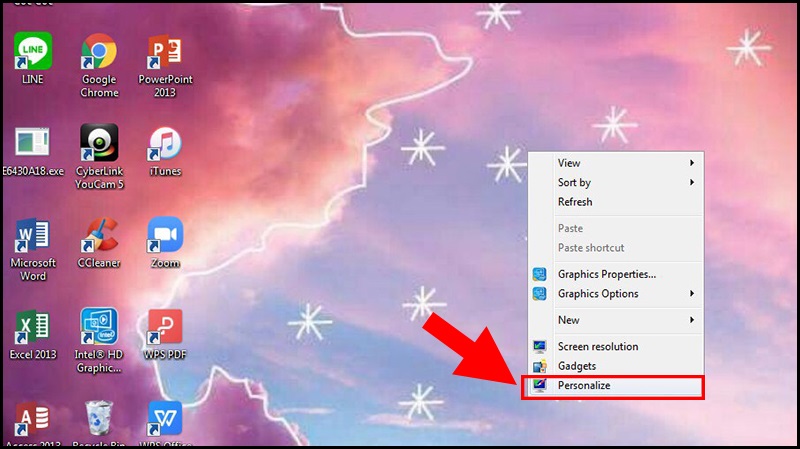
Việc thay đổi hình nền máy tính thực ra rất đơn giản và nhanh chóng, ai cũng có thể làm được chỉ trong vài giây. Cách dễ nhất và phổ biến nhất chính là bạn hãy tìm đến bức ảnh mình yêu thích đang lưu trong máy.
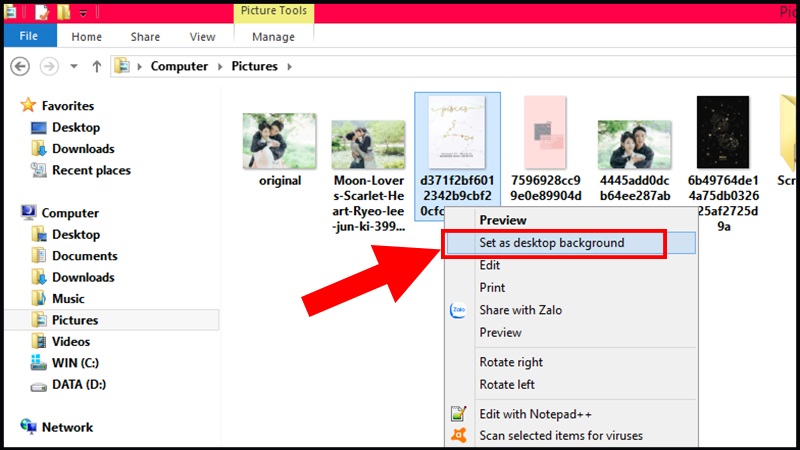
Sau đó, bạn chỉ cần nhấp chuột phải trực tiếp lên tấm ảnh đó. Một menu sẽ hiện ra, bạn tìm và chọn dòng chữ “Set as desktop background” hoặc “Đặt làm hình nền màn hình”. Thao tác này áp dụng được trên cả Windows lẫn Mac.
Chỉ cần đợi một chút để hệ thống xử lý, hình nền mới của bạn sẽ lập tức xuất hiện. Vậy là bạn đã hoàn thành rồi đấy! Ngoài ra, bạn cũng có thể vào phần Cài đặt (Settings) rồi tìm mục Personalize hoặc Background để tuỳ chỉnh thêm.
Dù bạn dùng Windows 10, 11 hay macOS, các bước cơ bản đều tương tự nhau. Hãy thử ngay để khoác lên màn hình một diện mạo mới tươi vui và cá tính hơn nhé.
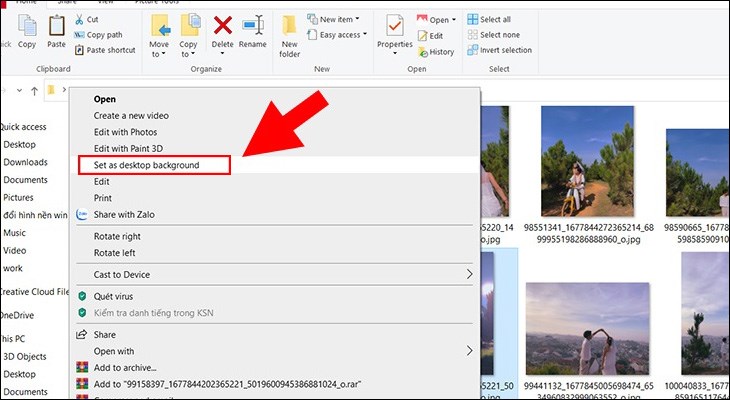
Việc thay đổi hình nền máy tính bằng chính những bức ảnh cá nhân yêu thích là một cách đơn giản để cá nhân hóa không gian làm việc của bạn. Thao tác này vô cùng dễ dàng và nhanh chóng trên hệ điều hành Windows.
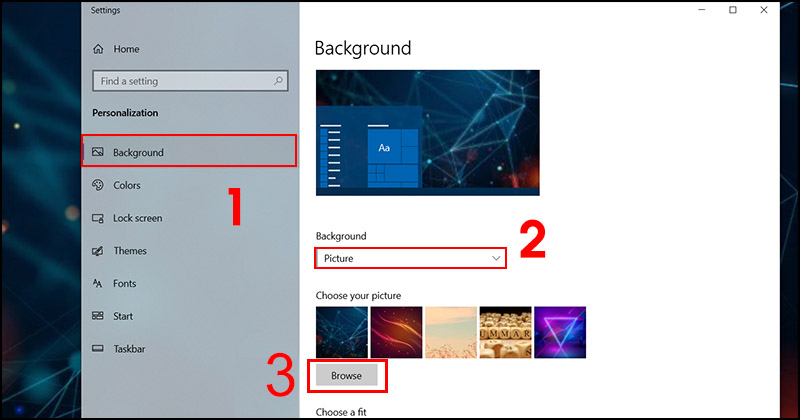
Bạn chỉ cần nhấp chuột phải vào bất kỳ khoảng trống nào trên màn hình desktop, sau đó chọn mục “Personalize” (Cá nhân hóa) từ menu hiện ra. Cửa sổ cài đặt sẽ mở ra, bạn hãy tìm và chọn vào phần “Background” (Nền).
Tại đây, trong mục “Personalize your background”, bạn chọn “Picture” (Hình ảnh). Bạn có thể chọn ngay một hình có sẵn trong danh sách, hoặc nhấn “Browse” (Duyệt) để tìm đến thư mục chứa ảnh của mình trên máy tính.
Sau khi chọn được bức ảnh ưng ý, hình nền sẽ được thay đổi ngay lập tức. Bạn có thể đóng cửa sổ cài đặt và tận hưởng thành quả. Chỉ với vài bước đơn giản như vậy, màn hình máy tính đã trở nên sinh động và mang đậm dấu ấn cá nhân của bạn rồi.
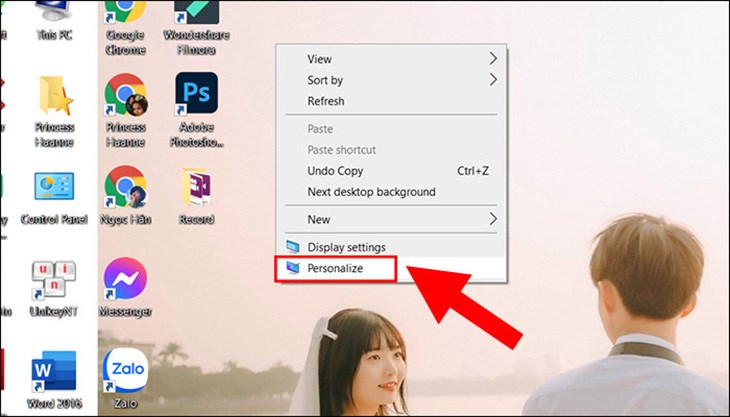
Việc thay đổi hình nền máy tính bằng những bức ảnh bạn tải về từ internet là một cách đơn giản để cá nhân hóa không gian làm việc của mình. Thao tác này vô cùng nhanh chóng và dễ dàng trên hầu hết các hệ điều hành phổ biến hiện nay.
Đối với Windows, bạn chỉ cần tìm đến tấm ảnh đã lưu trong máy, nhấp chuột phải vào nó và chọn “Set as desktop background” hoặc “Personalize”. Ảnh nền sẽ được thay đổi ngay lập tức, mang đến cho bạn một giao diện mới mẻ chỉ sau vài giây.
Nếu bạn sử dụng máy Mac, quy trình cũng tương tự. Bạn có thể click chuột phải vào ảnh và chọn “Set Desktop Picture”, hoặc vào System Preferences để tuỳ chỉnh. Dù bằng cách nào, việc sở hữu một màn hình desktop theo đúng sở thích cá nhân cũng chỉ mất chưa đến một phút để thực hiện.
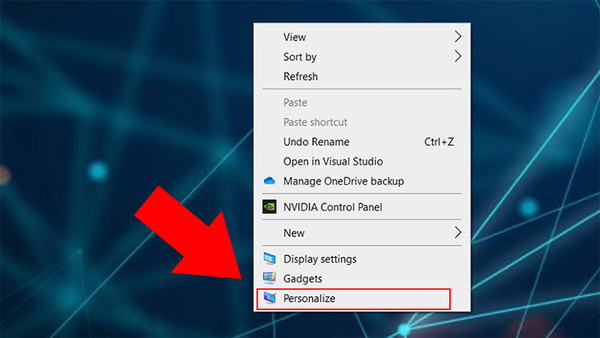
Việc đổi hình nền máy tính về mặc định thực sự rất đơn giản, dù bạn đang dùng Windows hay macOS. Với Windows 10 và 11, bạn chỉ cần nhấp chuột phải vào màn hình desktop và chọn “Personalize” (Cá nhân hóa).
Trong cửa sổ cài đặt hiện ra, bạn tìm đến mục “Background” (Nền) và thay đổi tùy chọn thành “Windows Spotlight” hoặc “Picture”. Hệ thống sẽ tự động hiển thị những hình nền mặc định đẹp mắt đi kèm.
Nếu muốn chọn một hình cụ thể từ bộ sưu tập có sẵn, bạn có thể truy cập vào thư mục “C:\Windows\Web”. Tại đây chứa tất cả hình nền gốc của Windows để bạn dễ dàng khôi phục. Còn với macOS, bạn vào “System Preferences” rồi chọn “Desktop & Screen Saver”.
Tại đây, bạn chỉ cần chọn lại mục “Desktop Pictures” hoặc “Dynamic Desktop” là màn hình sẽ trở về trạng thái ban đầu. Thao tác này giúp máy tính của bạn trông gọn gàng và quen thuộc hơn sau một thời gian sử dụng.

Việc thay đổi hình nền máy tính trên Windows 11 rất đơn giản và có nhiều cách để thực hiện. Bạn có thể nhấp chuột phải lên màn hình desktop, chọn “Personalize” để vào thẳng phần cài đặt cá nhân hóa. Tại đây, bạn dễ dàng chọn một hình ảnh có sẵn hoặc tải lên từ máy của mình.
Một cách khác là bạn mở ứng dụng Settings thông qua menu Start, sau đó chọn mục “Personalization” và nhấp vào “Background”. Bạn sẽ thấy nhiều tùy chọn như hình nền cố định, slideshow hoặc màu sắc đơn thuần. Hãy thoải mái lựa chọn theo sở thích cá nhân của mình.
Ngoài ra, bạn còn có thể đổi hình nền nhanh chóng ngay từ File Explorer. Chỉ cần tìm đến bức ảnh bạn yêu thích, nhấp chuột phải và chọn “Set as desktop background”. Thật tiện lợi phải không nào? Chúc bạn có một màn hình desktop thật đẹp mắt và phong cách.
Việc thay đổi hình nền máy tính Windows 10 là một thao tác đơn giản giúp bạn cá nhân hóa không gian làm việc của mình. Cách nhanh nhất là bạn hãy nhấp chuột phải vào màn hình desktop trống, chọn “Personalize” để mở ngay cài đặt cá nhân hóa.
Trong cửa sổ Settings, bạn chọn mục “Background”. Tại đây, bạn có thể chọn một hình ảnh có sẵn từ Windows, duyệt đến bức ảnh yêu thích trong máy, hoặc thậm chí đặt một màu nền đơn sắc. Nếu muốn hình nền tự động thay đổi, hãy chọn “Slideshow” và chỉ đến thư mục chứa nhiều ảnh.
Một mẹo nhỏ khác là bạn có thể trực tiếp mở ảnh bằng ứng dụng Photos, nhấp chuột phải và chọn “Set as” để đặt làm nền ngay lập tức. Chỉ với vài cú nhấp chuột, giao diện máy tính của bạn đã trở nên mới mẻ và sinh động hơn rất nhiều.
Vậy là mình đã chia sẻ với bạn khá nhiều cách để thay đổi hình nền máy tính, từ những thao tác cơ bản nhất cho đến các bước cụ thể trên từng hệ điều hành. Hy vọng qua bài viết này, bạn có thể dễ dàng “khoác” lên màn hình của mình một diện mạo mới, từ những bức ảnh có sẵn trong máy cho đến những khoảnh khắc đẹp của riêng bạn. Việc thay đổi hình nền tuy nhỏ thôi, nhưng lại là cách đơn giản nhất để làm mới không gian làm việc, mang lại cảm hứng và năng lượng tích cực mỗi ngày. Hãy thử ngay và tận hưởng sự thú vị từ chính màn hình desktop của mình nhé!


