Physical Address
304 North Cardinal St.
Dorchester Center, MA 02124
Physical Address
304 North Cardinal St.
Dorchester Center, MA 02124

Bạn có bao giờ cảm thấy bực mình khi bảng tính Excel của mình trông thiếu chuyên nghiệp, với những tiêu đề nhỏ lẻ, manh mún? Hay lo lắng mỗi khi muốn kết hợp nội dung của nhiều ô lại với nhau mà sợ làm mất dữ liệu quý giá? Đừng lo, bạn không đơn độc đâu! Việc gộp ô tưởng chừng đơn giản, nhưng lại ẩn chứa rất nhiều mẹo hay và những lưu ý quan trọng mà nếu bỏ qua, bạn có thể vô tình làm hỏng cả một trang tính.
Trong bài viết này, mình sẽ cùng bạn khám phá tất tần tật về cách gộp ô trong Excel, từ những thao tác cơ bản nhất đến các phương pháp nâng cao để giữ nguyên dữ liệu, áp dụng cho mọi phiên bản từ 2010, 2016 cho đến cả trên Macbook và điện thoại. Hãy cùng bắt đầu nhé!
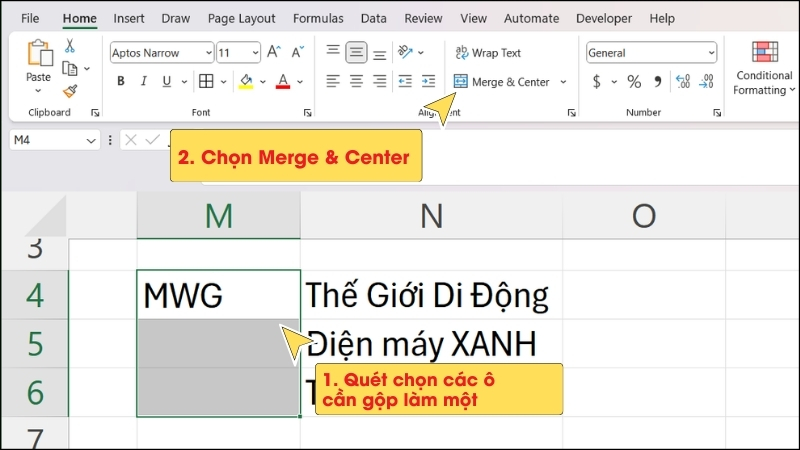
Trong Excel, việc gộp ô là một thao tác phổ biến để trình bày dữ liệu gọn gàng và chuyên nghiệp hơn. Cách thực hiện cũng rất đơn giản. Đầu tiên, bạn hãy chọn các ô liền kề nhau mà mình muốn hợp nhất.
Sau đó, trên thanh công cụ, bạn tìm đến thẻ Home và nhấp vào mục Merge & Center. Chức năng này sẽ gộp tất cả các ô đã chọn thành một ô duy nhất và đồng thời căn giữa nội dung. Tuy nhiên, bạn cần lưu ý một điểm quan trọng: khi gộp ô theo cách này, chỉ dữ liệu ở ô đầu tiên bên trái được giữ lại, các dữ liệu trong những ô còn lại sẽ bị xóa.
Nếu bạn muốn thao tác nhanh hơn, Excel cũng hỗ trợ các phím tắt tiện lợi. Chỉ cần chọn ô và nhấn tổ hợp Alt + H + M + C để gộp và căn giữa ngay lập tức. Ngoài ra, còn có những tùy chọn khác như Merge Across để gộp ô theo từng hàng riêng biệt, giúp bạn linh hoạt hơn trong việc thiết kế bảng tính của mình.
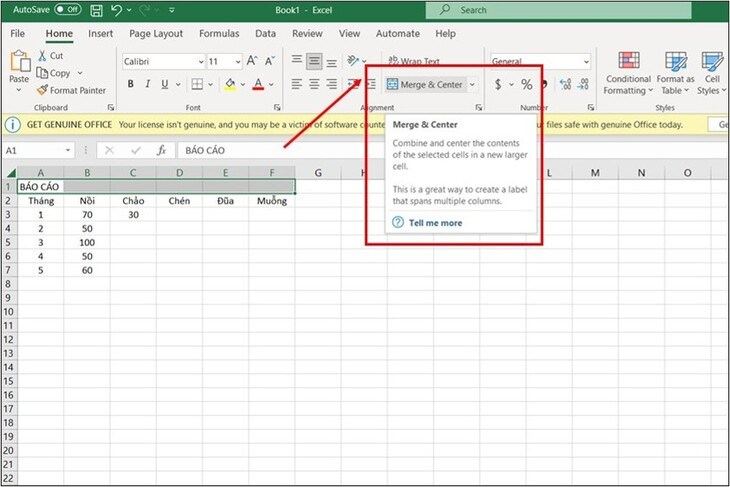
Trong Excel, việc gộp nhiều ô thành một ô duy nhất là một thao tác rất phổ biến, thường dùng để tạo tiêu đề đẹp mắt hoặc sắp xếp bố cục bảng tính. Cách thực hiện khá đơn giản và nhanh chóng. Đầu tiên, bạn hãy mở file Excel cần làm việc và bôi đen các ô liền kề nhau mà bạn muốn hợp nhất.
Sau đó, trên thanh công cụ, bạn chọn thẻ Home, tìm đến nhóm Alignment và nhấp vào lệnh Merge & Center. Ngay lập tức, các ô đã chọn sẽ được gộp lại thành một ô lớn duy nhất và nội dung sẽ được căn giữa.
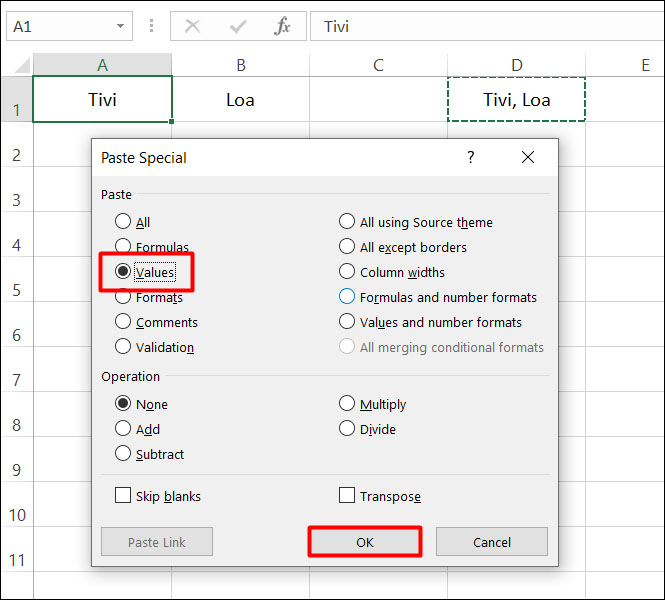
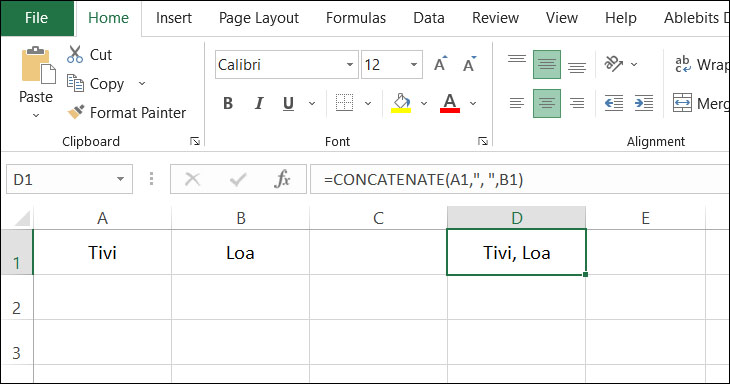
Tuy nhiên, bạn cần lưu ý một điểm quan trọng: tính năng này chỉ giữ lại dữ liệu của ô đầu tiên bên trái phía trên trong vùng chọn. Dữ liệu ở các ô còn lại sẽ bị xóa. Vì vậy, nếu muốn kết hợp nội dung từ nhiều ô mà không mất dữ liệu, bạn có thể sử dụng toán tử “&” hoặc hàm CONCATENATE.
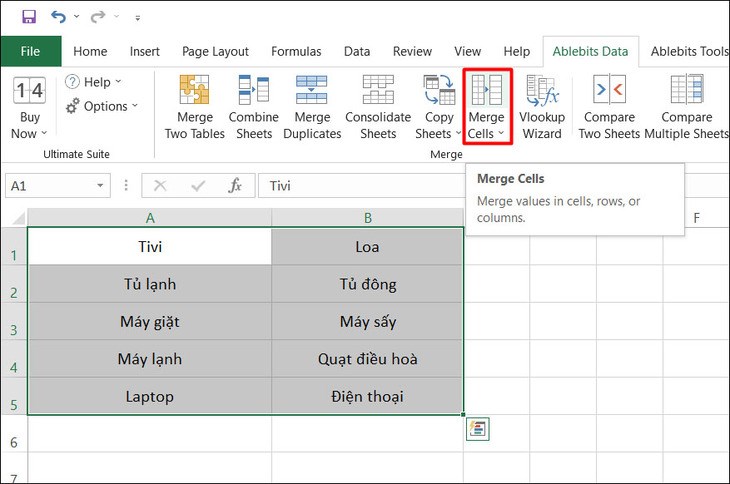
Gộp ô trong Excel mà vẫn giữ nguyên dữ liệu là thao tác nhiều người cần nhưng lại dễ gặp rắc rối. Đừng lo, có những cách đơn giản để bạn thực hiện điều này một cách an toàn và hiệu quả.
Thay vì dùng tính năng Merge & Center thông thường (chỉ giữ lại dữ liệu ô đầu tiên), bạn có thể sử dụng hàm CONCATENATE hoặc dấu “&”. Ví dụ, nhập =A2&” “&B2 vào ô mới để nối nội dung hai ô A2 và B2, có thêm khoảng trắng ở giữa.
Một cách khác tiện lợi là dùng tính năng Flash Fill có sẵn trong Excel từ 2013 trở lên. Bạn chỉ cần nhập mẫu kết quả mong muốn vào ô đầu tiên, rồi nhấn Ctrl+E, Excel sẽ tự động điền đầy đủ dữ liệu đã được gộp cho các ô còn lại.
Với những mẹo nhỏ này, bạn hoàn toàn có thể tổ chức và trình bày bảng tính gọn gàng, chuyên nghiệp hơn mà không sợ mất bất kỳ thông tin quan trọng nào.
Trong quá trình làm việc với Excel, việc tổng hợp dữ liệu từ nhiều ô riêng lẻ thành một chuỗi hoàn chỉnh là nhu cầu rất phổ biến. Lúc này, các hàm nối chuỗi như CONCATENATE, CONCAT hay TEXTJOIN chính là những công cụ đắc lực. Chúng hoạt động như một “chất kết dính” thông minh, giúp bạn ghép nội dung từ các ô chứa họ, tên, địa chỉ… một cách nhanh chóng và chính xác.
Để sử dụng, bạn chỉ cần nhập công thức với cú pháp đơn giản như =CONCATENATE(B1, ” “, C1). Mỗi thành phần cần nối sẽ được phân tách bằng dấu phẩy, và bạn có thể chèn thêm các ký tự như dấu cách hay dấu phẩy ngay trong công thức. Ưu điểm lớn của phương pháp này là tính linh hoạt, cho phép kết hợp với nhiều hàm khác để xử lý dữ liệu phức tạp hơn.
So với việc gõ thủ công, sử dụng hàm không chỉ tiết kiệm thời gian mà còn đảm bảo tuyệt đối không có sai sót. Khi dữ liệu nguồn thay đổi, kết quả nối chuỗi cũng sẽ tự động cập nhật theo. Đây thực sự là kỹ năng cơ bản mà bất kỳ ai thường xuyên làm việc với bảng tính đều nên thành thạo để tối ưu hóa hiệu suất công việc của mình.
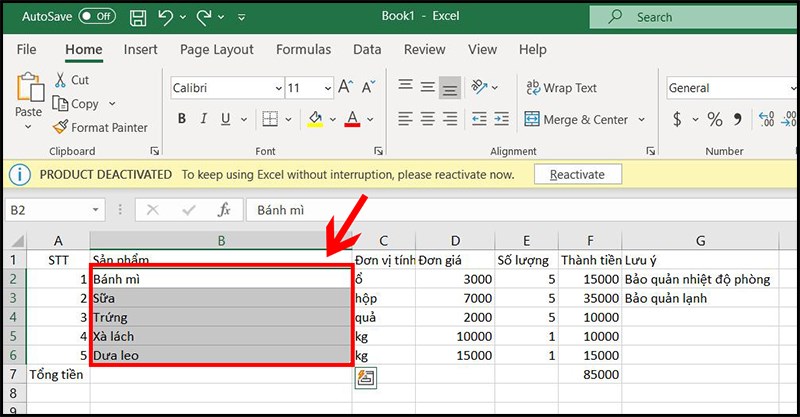
Trong quá trình làm việc với Excel, việc gộp dữ liệu trùng lặp là một nhu cầu rất phổ biến để tổng hợp thông tin gọn gàng hơn. May mắn là Excel cung cấp cho chúng ta vài cách thực hiện khá đơn giản.
Một công cụ rất hữu ích và nhanh chóng chính là tính năng “Remove Duplicates”. Bạn chỉ cần chọn vùng dữ liệu, vào thẻ Data và chọn công cụ này. Excel sẽ tự động lọc và xóa các hàng bị trùng lặp hoàn toàn, giữ lại một bản ghi duy nhất cho mỗi nhóm.
Ngoài ra, bạn có thể sử dụng tính năng “Subtotal” để nhóm và tổng hợp dữ liệu. Trước tiên, hãy sắp xếp dữ liệu theo cột chứa giá trị giống nhau. Sau đó, vào Data > Subtotal để thiết lập. Excel sẽ tự động chèn các dòng tổng cộng và cho phép bạn thu gọn/xem chi tiết từng nhóm một cách rất tiện lợi.
Đối với những trường hợp phức tạp hơn, như cần gộp ô thay vì xóa hàng, bạn có thể tìm hiểu thêm về macro VBA. Tuy nhiên, với nhu cầu thông thường, hai phương pháp kể trên đã đủ để bạn xử lý bảng tính của mình trở nên khoa học và dễ theo dõi rồi đấy.

Trong Excel 2010, việc gộp ô là một thao tác cơ bản và hữu ích để trình bày dữ liệu đẹp mắt hơn. Cách thực hiện rất đơn giản, bạn chỉ cần chọn các ô liền kề nhau mà mình muốn hợp nhất. Sau đó, trên thanh công cụ tại thẻ Home, bạn tìm đến nhóm Alignment và nhấp vào lệnh “Merge & Center”. Ngay lập tức, các ô riêng lẻ sẽ được gộp thành một ô lớn duy nhất, đồng thời văn bản bên trong sẽ được căn giữa một cách tự động.
Ngoài ra, bạn có thể sử dụng phím tắt để thao tác nhanh hơn. Sau khi chọn vùng ô cần gộp, hãy nhấn và giữ phím Alt, rồi lần lượt nhấn các phím H, M, C. Đây là cách gộp ô và căn giữa cực kỳ tiện lợi. Tuy nhiên, cần lưu ý rằng khi gộp ô, chỉ dữ liệu ở ô đầu tiên phía trên bên trái được giữ lại, các dữ liệu trong ô khác sẽ bị xóa. Vì vậy, hãy đảm bảo bạn đã sao chép hoặc chuẩn bị trước nội dung cần thiết để tránh mất thông tin quan trọng.
Trong Excel 2016, việc gộp ô là một thao tác cơ bản nhưng rất hữu ích để trình bày dữ liệu. Cách phổ biến nhất là sử dụng tính năng Merge & Center ngay trên thanh công cụ Home. Bạn chỉ cần bôi đen các ô liền kề cần hợp nhất, sau đó nhấn vào biểu tượng này.
Nếu muốn nhanh hơn, bạn có thể dùng phím tắt Alt + H + M + C. Tổ hợp phím này sẽ giúp gộp các ô đã chọn và căn giữa nội dung ngay lập tức. Đây là mẹo tiết kiệm thời gian đáng kể so với thao tác chuột thông thường.
Tuy nhiên, hãy lưu ý rằng khi gộp ô, chỉ dữ liệu ở ô trên cùng bên trái được giữ lại. Các thông tin trong những ô còn lại sẽ bị xóa. Vì vậy, bạn nên sao lưu hoặc kiểm tra kỹ trước khi thực hiện thao tác này để tránh mất dữ liệu quan trọng.
Vậy là mình đã cùng bạn đi qua những cách gộp ô trong Excel phổ biến nhất, từ những thao tác cơ bản đến các mẹo xử lý dữ liệu phức tạp hơn. Dù bạn đang dùng phiên bản Excel nào, trên máy tính hay điện thoại, hy vọng những hướng dẫn này sẽ giúp bạn làm chủ công cụ này một cách linh hoạt. Hãy thực hành ngay để thao tác trở nên thuần thục, biến những bảng tính của mình trở nên khoa học và chuyên nghiệp hơn nhé. Chúc bạn thành công!


