Physical Address
304 North Cardinal St.
Dorchester Center, MA 02124
Physical Address
304 North Cardinal St.
Dorchester Center, MA 02124

Bạn có đang cảm thấy chiếc máy tính của mình chạy ì ạch, mở một ứng dụng đơn giản cũng phải chờ đợi? Tiếng quạt kêu vo vo, những vòng xoay loading vô tận và cảm giác bực bội mỗi khi làm việc hay giải trí? Đừng lo, đây là vấn đề chung mà hầu như ai sử dụng máy tính lâu năm cũng từng trải qua.
Bài viết này sẽ là cẩm nang toàn diện giúp bạn “thổi luồng gió mới” vào chiếc PC, từ những mẹo cơ bản phù hợp cho mọi hệ điều hành, đến những hướng dẫn chi tiết cho Windows 7, 10, 11. Chúng ta sẽ cùng nhau khám phá cách khắc phục tình trạng lag, lấy lại tốc độ “như mới mua”, và tối ưu hóa để chơi game mượt mà hơn. Hãy bắt đầu hành trình biến chiếc máy tính cũ kỹ trở nên linh hoạt và nhanh nhạy trở lại nhé!
Bạn có cảm thấy chiếc máy tính của mình ngày càng ì ạch và thiếu nhạy bén? Đừng lo, có nhiều cách đơn giản và hoàn toàn miễn phí để giúp nó hồi sinh trở lại. Trước hết, hãy bắt đầu bằng việc dọn dẹp ổ đĩa, xóa đi những file rác, phần mềm cũ không dùng đến để giải phóng không gian lưu trữ.
Tiếp theo, hãy kiểm soát các chương trình khởi động cùng Windows. Việc tắt bớt những ứng dụng không cần thiết sẽ giúp máy khởi động nhanh hơn và nhẹ nhàng hơn khi làm việc. Đừng quên thường xuyên cập nhật hệ điều hành và driver để sửa lỗi, tăng tính ổn định.
Về lâu dài, bạn nên tối ưu hệ thống bằng cách tắt bớt hiệu ứng hình ảnh, sử dụng công cụ dọn dẹp ổ cứng và quét virus định kỳ. Nếu máy quá nóng, hãy vệ sinh bụi bẩn để tản nhiệt tốt hơn. Chỉ cần bỏ chút thời gian chăm sóc, chiếc máy tính của bạn chắc chắn sẽ chạy mượt mà và nhanh nhẹn trở lại.
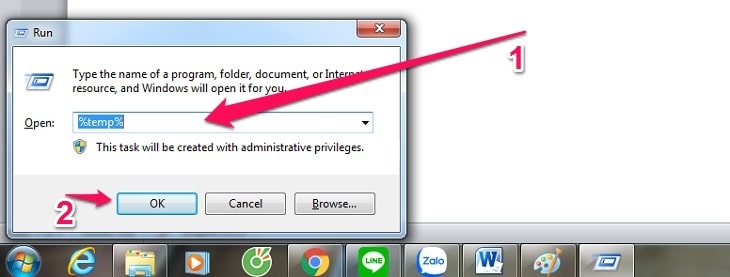
Để máy tính chạy Windows 10 của bạn mượt mà và nhanh hơn, bạn có thể áp dụng ngay một số mẹo đơn giản mà hiệu quả. Trước hết, hãy chuyển chế độ nguồn điện sang “Best performance” bằng cách nhấn vào biểu tượng pin ở góc phải màn hình. Điều này giúp hệ thống được ưu tiên tối đa về hiệu năng.
Bên cạnh đó, việc dọn dẹp hệ thống thường xuyên là rất quan trọng. Bạn nên gỡ bỏ các ứng dụng không cần thiết, xóa tập tin rác và tắt các chương trình khởi động cùng Windows. Những phần mềm chạy nền này thường ngốn khá nhiều tài nguyên mà bạn không hề hay biết.
Nếu có điều kiện, nâng cấp phần cứng như lắp thêm RAM hoặc thay ổ cứng SSD sẽ mang lại cải thiện vượt trội về tốc độ khởi động và xử lý. Cuối cùng, đừng quên thói quen khởi động lại máy định kỳ để giải phóng bộ nhớ, giúp máy tính luôn trong trạng thái nhẹ nhàng và linh hoạt nhất.

Để máy tính chạy mượt mà hơn trên Windows 11, bạn có thể bắt đầu từ những việc đơn giản nhất. Hãy dành chút thời gian dọn dẹp hệ thống bằng cách gỡ bỏ những phần mềm không còn sử dụng và xóa file rác, tập tin tạm thời. Điều này giúp giải phóng không gian lưu trữ đáng kể.
Một bước quan trọng khác là quản lý các ứng dụng khởi động cùng Windows. Rất nhiều chương trình chạy nền ngầm khiến máy khởi động chậm và ì ạch. Bạn chỉ cần vào mục Startup trong Settings để tắt bớt những ứng dụng không thực sự cần thiết.
Ngoài ra, hãy thử chuyển sang chế độ hiệu suất cao trong phần cài đặt nguồn điện. Đối với ổ cứng HDD truyền thống, việc chống phân mảnh định kỳ cũng giúp cải thiện tốc độ truy xuất dữ liệu. Nếu có điều kiện, nâng cấp lên ổ SSD là giải pháp phần cứng hiệu quả nhất, mang lại sự thay đổi rõ rệt về tốc độ toàn hệ thống.
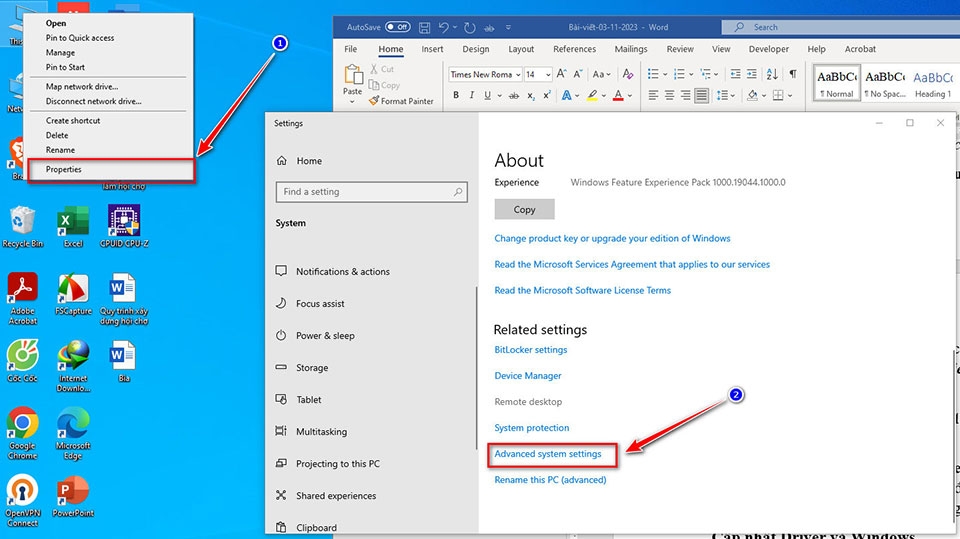
Nếu bạn đang cảm thấy chiếc máy tính chạy Windows 7 của mình ngày càng ì ạch, đừng quá lo lắng. Bạn hoàn toàn có thể cải thiện tốc độ một cách đáng kể chỉ với vài thao tác đơn giản. Hãy bắt đầu từ việc tối ưu phần mềm và các dịch vụ chạy nền.
Một bước quan trọng là sử dụng công cụ MSConfig để quản lý các chương trình khởi động cùng hệ thống. Bạn chỉ nên giữ lại những ứng dụng thực sự cần thiết, việc này sẽ giúp máy khởi động nhanh hơn rất nhiều. Tiếp theo, hãy dành chút thời gian gỡ bỏ những phần mềm bạn không còn dùng đến hoặc các tính năng Windows không cần thiết.
Đừng quên dọn dẹp ổ cứng thường xuyên bằng công cụ Disk Cleanup và chống phân mảnh ổ đĩa. Những file tạm, dữ liệu rác tích tụ lâu ngày chính là nguyên nhân khiến máy chậm đi trông thấy. Ngoài ra, bạn có thể tắt bớt một số hiệu ứng hình ảnh để giảm tải cho hệ thống.
Áp dụng những mẹo nhỏ này, bạn sẽ thấy chiếc máy tính Windows 7 của mình hoạt động mượt mà và nhanh nhạy hơn hẳn. Hãy kiên nhẫn thực hiện từng bước một, kết quả mang lại chắc chắn sẽ khiến bạn hài lòng.

Máy tính chạy chậm, giật lag là vấn đề ai cũng từng gặp. Đừng quá lo lắng, bạn hoàn toàn có thể cải thiện tình hình ngay tại nhà với vài bước đơn giản.
Trước hết, hãy thử khởi động lại máy. Đây là cách cơ bản nhất để giải phóng bộ nhớ tạm thời. Tiếp theo, bạn nên kiểm tra và tắt bớt các chương trình khởi động cùng Windows, chúng chính là nguyên nhân khiến máy “ì ạch” ngay từ lúc bật.
Nếu máy vẫn chậm, hãy dọn dẹp hệ thống. Gỡ phần mềm không cần thiết, xóa tập tin rác và chống phân mảnh ổ cứng sẽ giúp máy nhẹ gánh hơn. Đừng quên cập nhật Windows và driver mới nhất để sửa lỗi, tăng hiệu suất.
Với máy đã dùng lâu năm, việc cài lại Windows là giải pháp triệt để. Hãy sao lưu dữ liệu trước khi thực hiện. Những bước này sẽ giúp chiếc máy tính của bạn mượt mà, hết lag trông thấy.
:quality(75)/2023_11_6_638349090553177351_cach-lam-may-tinh-chay-nhanh-hon-00.jpg)
Sau một thời gian sử dụng, máy tính chậm chạp là điều khó tránh khỏi. Đừng lo, bạn hoàn toàn có thể giúp nó hồi sinh mà không cần tốn kém. Bí quyết đầu tiên và đơn giản nhất chính là khởi động lại máy, việc này sẽ giải phóng bộ nhớ tạm thời và sửa các lỗi nhỏ.
Tiếp theo, hãy dành chút thời gian dọn dẹp hệ thống. Gỡ bỏ những phần mềm không dùng đến, tắt các ứng dụng khởi động cùng Windows để máy vào nhanh hơn. Đừng quên dùng công cụ dọn dẹp ổ đĩa để xóa file rác, giải phóng không gian lưu trữ.
Việc cập nhật driver và hệ điều hành cũng rất quan trọng, giúp sửa lỗi và tối ưu hiệu suất. Nếu máy bạn dùng ổ cứng HDD, hãy cân nhắc chuyển sang SSD, đây là cách nâng cấp hiệu quả bậc nhất. Cuối cùng, giữ cho laptop thoáng mát, tránh bụi bẩn bám vào quạt tản nhiệt để nó luôn hoạt động ổn định và bền bỉ.
Chơi game mà gặp tình trạng giật lag thật là khó chịu phải không? Đừng lo, bạn hoàn toàn có thể cải thiện điều này bằng một vài tinh chỉnh đơn giản ngay trên Windows.
Trước hết, hãy đảm bảo bạn đã bật chế độ Game Mode. Chế độ này sẽ ưu tiên tài nguyên hệ thống cho trò chơi, giúp trải nghiệm mượt mà hơn. Tiếp theo, đừng quên cập nhật driver cho card màn hình thường xuyên, đặc biệt là driver từ nhà sản xuất như NVIDIA hay AMD.
Bạn cũng nên điều chỉnh lại chế độ nguồn điện. Hãy chuyển từ “Balanced” sang “High Performance” để máy tính được vận hành hết công suất khi chơi game. Ngoài ra, việc tắt các hiệu ứng hình ảnh không cần thiết của Windows cũng giải phóng đáng kể tài nguyên.
Cuối cùng, hãy nhớ đóng các ứng dụng chạy nền không cần thiết trước khi vào game. Một chút thời gian chuẩn bị này sẽ giúp chiến game của bạn trơn tru và đã tay hơn rất nhiều đấy!
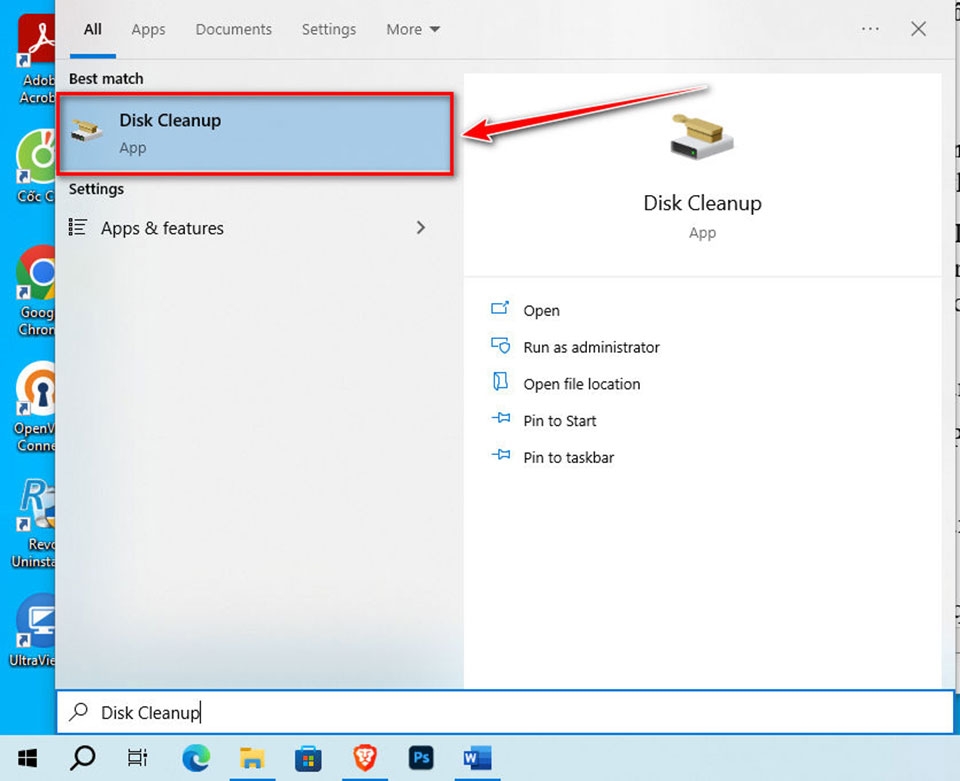
Vậy là mình đã chia sẻ với bạn những cách thực tế nhất để “hồi sinh” chiếc máy tính, từ những thao tác cơ bản cho đến các mẹo riêng cho từng hệ điều hành. Dù bạn đang dùng Windows nào, hay mục tiêu là làm việc mượt mà hay chơi game thật đã, thì cốt lõi vẫn là sự chăm sóc thường xuyên. Hãy xem đây như một thói quen bảo dưỡng nho nhỏ, bạn đầu tư chút thời gian, chiếc máy sẽ đền đáp lại bạn bằng sự ổn định và trơn tru đáng kể. Hy vọng những mẹo nhỏ này sẽ giúp bạn và “dàn máy” đồng hành hiệu quả hơn trong mọi công việc và giải trí!


