Physical Address
304 North Cardinal St.
Dorchester Center, MA 02124
Physical Address
304 North Cardinal St.
Dorchester Center, MA 02124

Có bao giờ bạn rơi vào tình huống cần in gấp một tài liệu, nhưng máy tính lại “ngơ ngác” không nhận ra chiếc máy in của mình? Nguyên nhân thường đến từ việc thiếu hoặc cài đặt chưa đúng driver – “người phiên dịch” kết nối giữa máy tính và máy in. Đừng lo lắng, việc cài đặt driver nghe có vẻ kỹ thuật, nhưng thực ra lại khá đơn giản nếu bạn biết cách làm từng bước. Bài viết này sẽ đồng hành cùng bạn, hướng dẫn chi tiết cách cài driver máy in cho nhiều hệ điều hành và dòng máy phổ biến, từ Windows 10, 11 đến các thương hiệu như HP, Brother hay Canon. Cùng bắt đầu nhé!
Việc cài driver máy in nghe có vẻ phức tạp nhưng thực tế lại khá đơn giản nếu bạn làm theo các bước cơ bản. Đầu tiên, hãy truy cập trang web chính thức của hãng sản xuất máy in bạn đang dùng. Tại đây, bạn tìm đến mục hỗ trợ, chọn đúng dòng máy và hệ điều hành của máy tính để tải về driver phù hợp nhất.
Sau khi tải file cài đặt về, bạn chỉ cần mở file đó lên và làm theo hướng dẫn trên màn hình. Quá trình này thường chỉ yêu cầu bạn nhấn “Next” vài lần và chờ đợi một chút. Đừng quên kết nối máy in với máy tính bằng cáp USB hoặc qua mạng trong quá trình cài đặt để hệ thống nhận diện thiết bị.
Cuối cùng, bạn cần kiểm tra xem driver đã hoạt động chính xác chưa. Hãy vào “Control Panel”, chọn “Devices and Printers” để xem máy in đã xuất hiện chưa. Bạn nên thử in một trang kiểm tra để đảm bảo mọi thứ đã sẵn sàng, giúp công việc in ấn sau này diễn ra suôn sẻ.
Việc cài đặt driver máy in trên Windows 10 khá đơn giản và có nhiều cách để thực hiện. Bạn có thể để hệ thống tự động tìm kiếm hoặc chủ động cài đặt theo hướng dẫn.
Một cách phổ biến là thông qua Settings. Bạn hãy mở Settings bằng phím Windows + I, chọn mục Devices, rồi đến Printers & scanners. Tại đây, nhấn “Add a printer or scanner” và đợi hệ thống tìm kiếm thiết bị. Nếu máy in được tìm thấy, bạn chỉ cần làm theo hướng dẫn để hoàn tất.
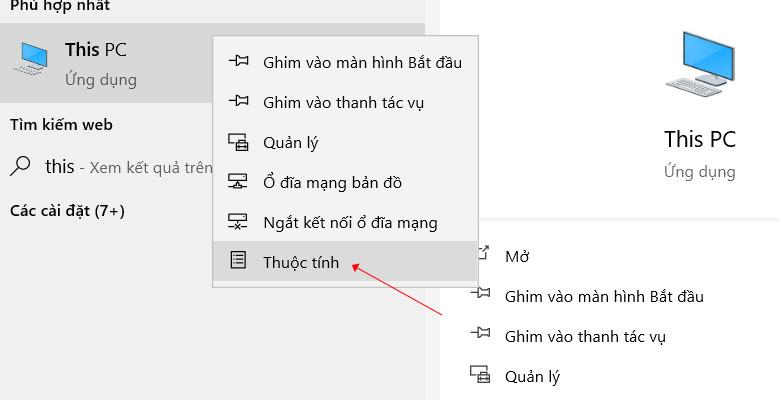
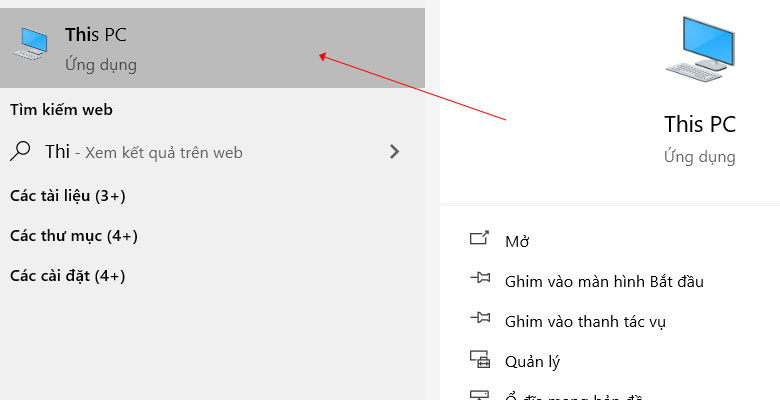
Trường hợp Windows không tự nhận driver, bạn có thể cập nhật thủ công trong Device Manager. Nhấn chuột phải vào This PC, chọn Manage và tìm đến Device Manager. Tìm mục Print queues, nhấn chuột phải vào máy in và chọn Update driver để hệ thống tìm bản cập nhật phù hợp.
Nếu hai cách trên không hiệu quả, hãy truy cập trang web của nhà sản xuất. Tìm đúng model máy in, tải driver dành riêng cho Windows 10 về và chạy file cài đặt. Nhớ kết nối máy in với máy tính bằng dây USB hoặc cùng mạng Wi-Fi trước khi cài đặt nhé.
Việc cài driver máy in trên Windows 11 khá đơn giản. Bạn hãy bắt đầu bằng cách nhấn tổ hợp phím Win + I để mở Cài đặt, sau đó chọn mục “Bluetooth & thiết bị” rồi nhấp vào “Máy in & máy quét”. Tại đây, bạn chọn “Thêm thiết bị” bên cạnh tùy chọn “Thêm máy in hoặc máy quét”.
Hệ thống sẽ tự động tìm kiếm và hiển thị các máy in khả dụng. Nếu máy in của bạn xuất hiện, chỉ cần nhấn “Thêm thiết bị” và Windows sẽ tự động tải driver phù hợp thông qua Windows Update. Đây là cách nhanh và tiện lợi nhất cho hầu hết các dòng máy in phổ thông.
Tuy nhiên, nếu máy in có tính năng đặc biệt hoặc Windows không tìm thấy driver tự động, bạn có thể cần cài thủ công. Trong quá trình thêm máy in, bạn chọn “Have Disk” nếu có file driver từ nhà sản xuất, hoặc tải driver từ trang web chính hãng về máy rồi cài đặt. Sau khi cài xong, bạn có thể vào “Devices and Printers” trong Control Panel để đặt máy in đó làm mặc định nếu muốn.
Việc cài đặt driver là bước quan trọng đầu tiên để máy in HP của bạn có thể hoạt động. Bạn hãy bắt đầu bằng cách truy cập trang web chính thức của HP tại địa chỉ 123.hp.com. Đây là trung tâm hỗ trợ rất tiện lợi, nơi bạn có thể tìm thấy hầu hết các driver cần thiết.
Tại đây, bạn chỉ cần nhập chính xác model máy in mình đang sử dụng vào ô tìm kiếm. Hệ thống sẽ tự động nhận diện và hiển thị liên kết tải driver phù hợp với hệ điều hành trên máy tính của bạn. Sau khi tải file cài đặt về, bạn chỉ việc mở file lên và làm theo các hướng dẫn từng bước trên màn hình.
Quá trình này khá đơn giản và trực quan. Bạn chủ yếu cần nhấn “Next” và đồng ý với các điều khoản sử dụng. Sau khi cài đặt hoàn tất, đừng quên khởi động lại máy tính để các thay đổi có hiệu lực. Lúc này, máy in của bạn đã sẵn sàng để in ấn rồi đấy!

Việc cài đặt driver cho máy in Brother là bước quan trọng để bạn có thể sử dụng máy in một cách trọn vẹn. Quá trình này khá đơn giản và thường bắt đầu từ trang web chính thức của Brother.
Bạn hãy truy cập vào địa chỉ solutions.brother.com/windows. Tại đây, bạn cần tìm đúng model máy in của mình để tải về file driver tổng hợp. File này chứa đầy đủ các phần mềm cần thiết.
Sau khi tải về, bạn chỉ cần mở file cài đặt và làm theo các hướng dẫn trên màn hình. Hệ thống sẽ tự động dẫn dắt bạn qua từng bước. Quá trình này thường diễn ra nhanh chóng và tự động.
Ngoài ra, bạn cũng có thể để Windows Update tự tìm và cài driver phù hợp khi kết nối máy in. Tuy nhiên, để đảm bảo đầy đủ tính năng, tải từ website Brother vẫn là lựa chọn tối ưu nhất.
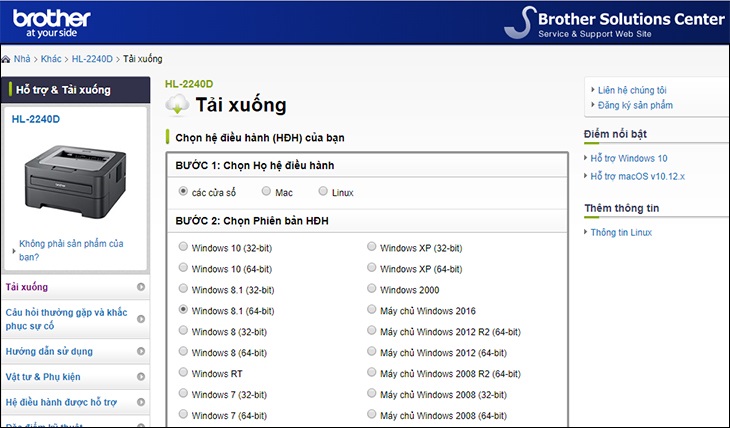
Việc cài driver cho máy in Canon LBP 2900 khá đơn giản nếu bạn làm theo các bước cơ bản. Trước tiên, hãy kết nối máy in với máy tính và kiểm tra hệ điều hành bạn đang dùng, vì driver cần tải phải tương thích.
Bạn có thể tìm và tải driver chính thức từ trang hỗ trợ của Canon. Tên file thường là LBP2900_R150_V330_W32_uk_EN_2.exe với kích thước khoảng 9MB. Sau khi tải về, hãy mở file cài đặt lên.
Quá trình cài đặt khá trực quan. Bạn chỉ cần làm theo hướng dẫn trên màn hình, liên tục nhấn Next và Yes để tiếp tục. Khi hộp thoại CAPT Printer Driver xuất hiện, bạn vẫn cứ tiếp tục cho đến khi hoàn tất. Driver này chính là cầu nối quan trọng, giúp máy tính và máy in của bạn giao tiếp được với nhau.
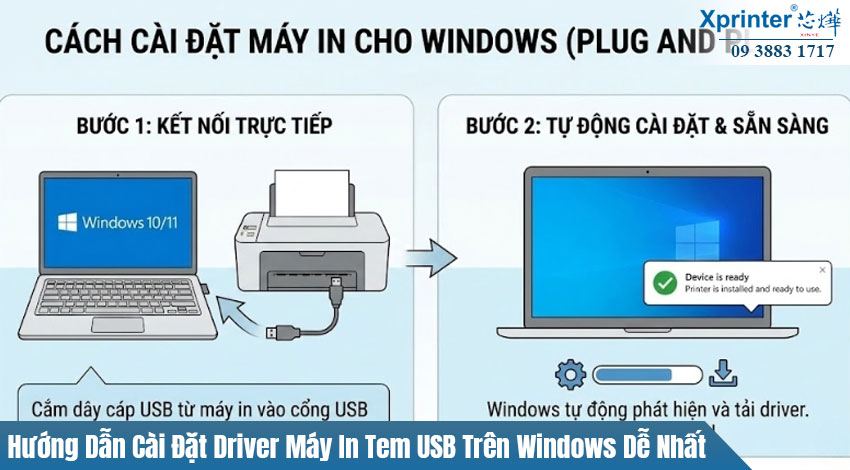
Sau khi đã tải driver máy in Canon LBP 6030 về máy tính, bạn hãy mở thư mục chứa file nén đó lên. Công việc đầu tiên là giải nén file này vào một vị trí dễ tìm, chẳng hạn như màn hình desktop hoặc trong ổ đĩa D.
Tiếp theo, bạn hãy mở thư mục vừa giải nén và tìm đến file cài đặt có tên thường là “Setup.exe”. Hãy nhấp đúp chuột vào file này để khởi chạy trình hướng dẫn cài đặt. Một cửa sổ sẽ hiện ra, bạn chỉ cần làm theo các bước được chỉ dẫn trên màn hình.
Quá trình này khá đơn giản và trực quan. Bạn sẽ lần lượt chọn ngôn ngữ, đồng ý với thỏa thuận cấp phép và chọn kiểu kết nối cho máy in. Cuối cùng, nhấn nút “Cài đặt” và chờ một chút để hệ thống tự động hoàn tất mọi thứ. Khi thấy thông báo cài đặt thành công, bạn có thể khởi động lại máy tính và bắt đầu in tài liệu được rồi.
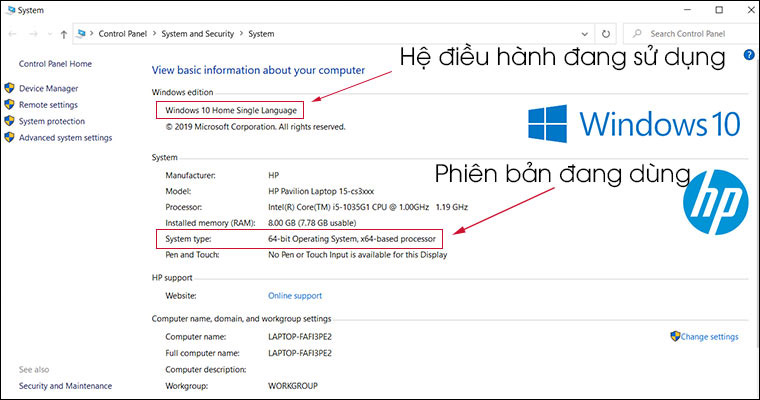
Vậy là mình đã cùng bạn đi qua các bước cài đặt driver máy in từ cơ bản đến chi tiết cho một số dòng máy phổ biến rồi. Hi vọng với những hướng dẫn này, bạn đã có thể tự tin kết nối và đưa chiếc máy in của mình vào hoạt động trơn tru. Dù bạn dùng Windows 10, 11 hay bất kỳ dòng máy in nào, nguyên tắc chung vẫn là tìm đúng driver, làm đúng trình tự và kiên nhẫn một chút. Nếu còn bất kỳ khó khăn nào, hãy cứ bình tĩnh kiểm tra lại từng bước nhé. Chúc bạn thao tác thành công và những bản in đầu tiên thật đẹp!


