Physical Address
304 North Cardinal St.
Dorchester Center, MA 02124
Physical Address
304 North Cardinal St.
Dorchester Center, MA 02124

Chào bạn! Có bao giờ bạn rơi vào tình huống cần chuyển một bảng số liệu, một báo cáo từ Excel sang Word mà gặp phải đủ thứ rắc rối chưa? Nào là bảng bị tràn lề, chữ nghĩa xộc xệch, hay công thức tính toán biến mất tiêu… Thật sự rất bực mình đúng không?
Đừng lo, những vấn đề tưởng chừng nhỏ nhặt ấy hoàn toàn có giải pháp. Trong bài viết này, mình sẽ cùng bạn khám phá **7 cách copy từ Excel sang Word** siêu hiệu quả, từ những thao tác cơ bản nhất đến các mẹo xử lý lỗi hay công cụ trực tuyến tiện lợi. Bảo đảm sau khi đọc xong, bạn sẽ thấy việc chuyển đổi dữ liệu trở nên nhẹ nhàng và chuyên nghiệp hơn rất nhiều!
Việc sao chép dữ liệu từ Excel sang Word là nhu cầu rất phổ biến, giúp bạn kết hợp sức mạnh tính toán của bảng tính với khả năng trình bày văn bản chuyên nghiệp. Dưới đây là 5 cách thực hiện thông minh, từ cơ bản đến nâng cao, để bạn lựa chọn phù hợp với mục đích của mình.
Cách đơn giản nhất là dùng lệnh Copy (Ctrl+C) và Paste (Ctrl+V) thông thường. Bảng dữ liệu sẽ được chuyển nguyên vẹn sang Word, nhưng định dạng có thể thay đổi. Nếu muốn giữ nguyên hoàn toàn giao diện từ Excel, bạn hãy dùng tùy chọn “Keep Source Formatting” khi dán.
Một phương pháp hữu ích khác là sử dụng “Paste Special”. Sau khi copy, trong Word, bạn chọn “Paste Special” và chọn “Microsoft Excel Worksheet Object”. Cách này cho phép bạn nhấp đúp vào bảng trong Word để chỉnh sửa dữ liệu bằng công cụ của Excel ngay trên file Word.
Để cố định hình ảnh của bảng, không lo bị chỉnh sửa nhầm, bạn có thể dùng tính năng “Copy as Picture”. Trong Excel, chọn vùng dữ liệu, vào Home > Copy > “Copy as Picture”. Khi dán sang Word, dữ liệu sẽ trở thành một hình ảnh tĩnh, rất thích hợp cho báo cáo.
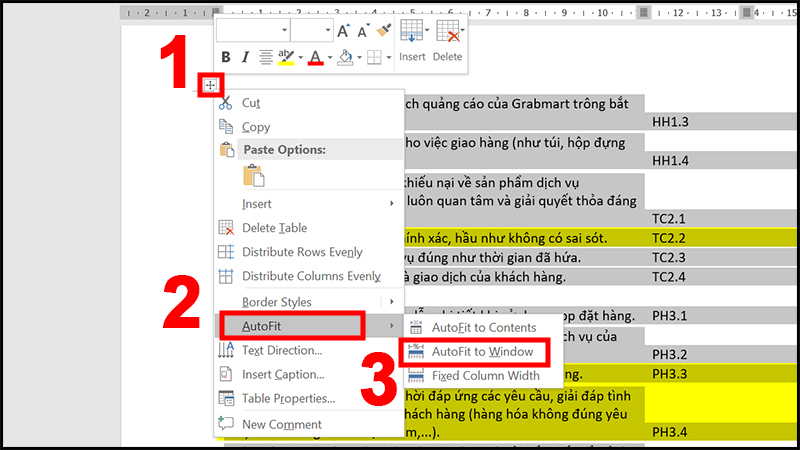
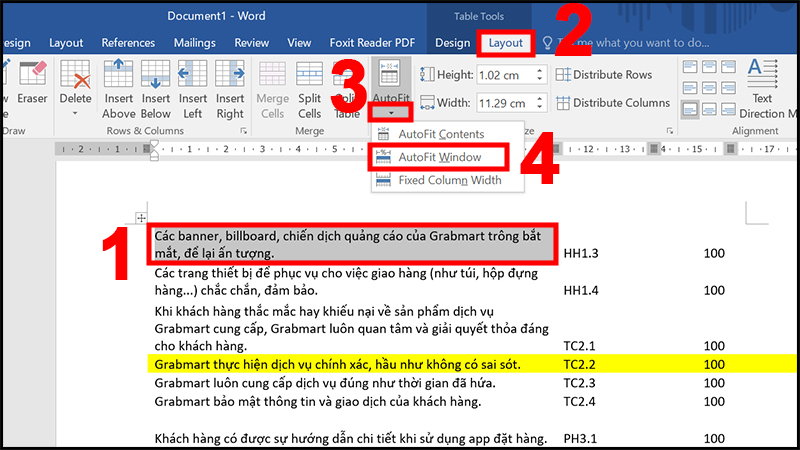
Cuối cùng, nếu bạn muốn bảng tự động vừa với khổ giấy A4 trong Word, hãy copy bảng từ Excel sang như bình thường. Sau đó, trong Word, bạn vào thẻ Layout, điều chỉnh kích thước cột và chọn “AutoFit” > “AutoFit Window” để bảng căn chỉnh gọn gàng, đẹp mắt.
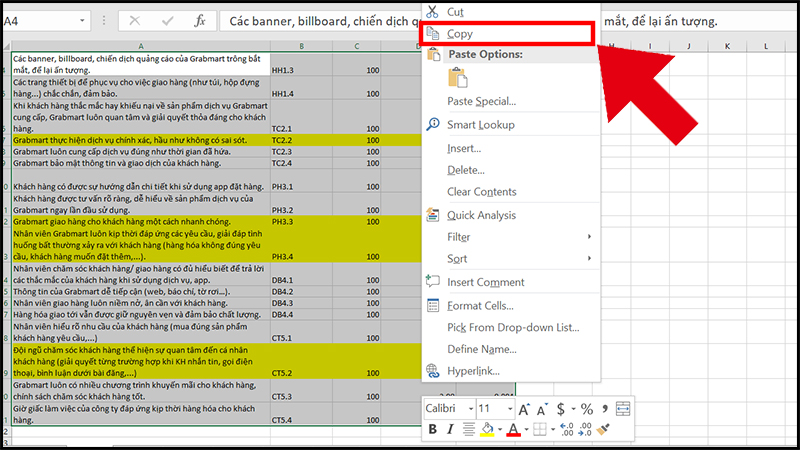
Việc copy bảng từ Excel sang Word mà vẫn vừa vặn với khổ giấy A4 nghe có vẻ phức tạp, nhưng thực ra lại khá đơn giản nếu bạn biết mẹo nhỏ. Đầu tiên, bạn hãy bôi đen và sao chép bảng tính từ Excel bằng cách nhấn chuột phải chọn Copy hoặc dùng phím tắt Ctrl + C.
Sau đó, bạn chuyển sang file Word và đây là bước quan trọng. Thay vì dán thông thường, hãy nhấn chuột phải và tìm tùy chọn “Keep Source Formatting” hoặc “Keep Text Only” tùy mục đích. Nếu bảng vẫn bị tràn lề, bạn có thể dùng tính năng “Copy as Picture” trong Excel trước khi dán sang Word để giữ nguyên tỷ lệ.
Một cách khác là sau khi dán, bạn vào thẻ Layout của bảng trong Word, chọn “AutoFit” và click vào “Fit to Window”. Thao tác này sẽ tự động điều chỉnh bảng vừa với chiều rộng trang A4, giúp tài liệu của bạn trông gọn gàng và chuyên nghiệp hơn rất nhiều.
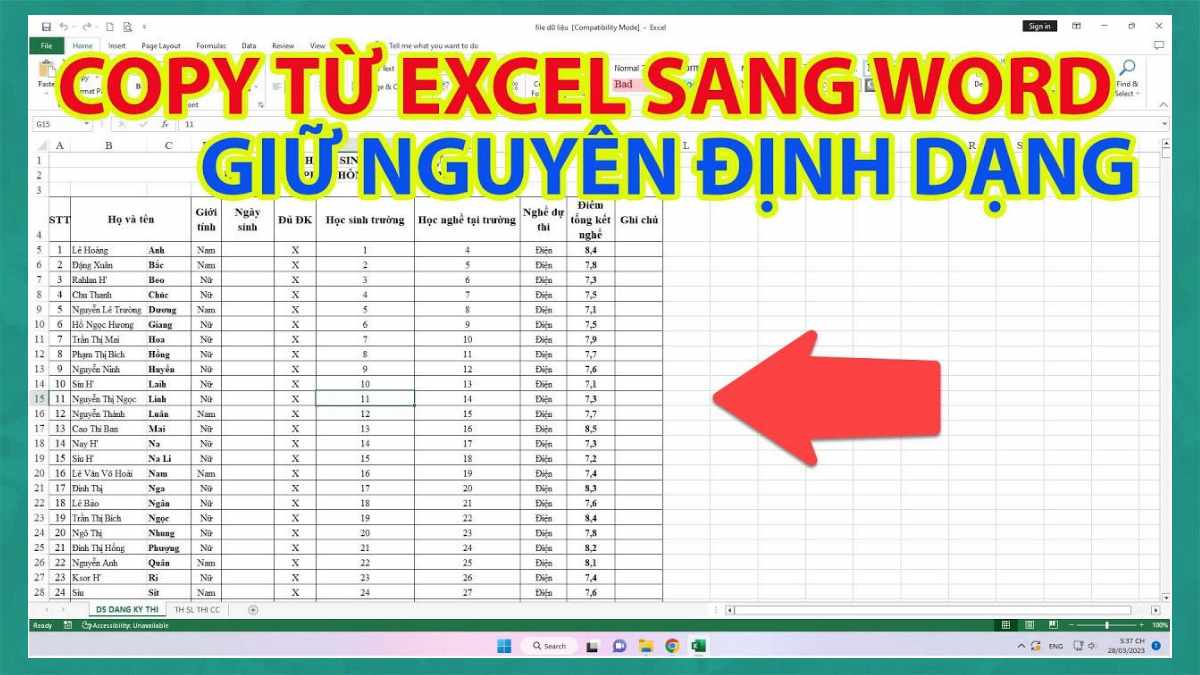
Việc chuyển đổi file Excel sang Word trực tuyến hiện nay đã trở nên vô cùng thuận tiện và nhanh chóng. Bạn chỉ cần truy cập vào các trang web miễn phí như Convertio hay Smallpdf, tải file Excel lên và chọn chuyển đổi sang định dạng Word (DOCX). Chỉ sau vài giây, bạn đã có thể tải tài liệu mới về máy một cách dễ dàng.
Những công cụ này hoạt động rất hiệu quả, hỗ trợ nhiều loại định dạng file khác nhau. Tuy nhiên, bạn cần lưu ý rằng khi chuyển đổi, dữ liệu phức tạp hoặc có nhiều sheet có thể bị giới hạn. Word thường chỉ hiển thị tốt nội dung trên một trang đơn lẻ.
Ngoài cách trực tuyến, bạn cũng có thể sử dụng phần mềm ngoại tuyến hoặc thao tác copy paste trực tiếp với tính năng Paste Special trong bộ Office. Mỗi phương pháp đều có ưu điểm riêng, tùy vào nhu cầu cụ thể mà bạn có thể lựa chọn cách phù hợp nhất cho mình.
Việc chuyển đổi dữ liệu từ Excel sang Word một cách nguyên vẹn và miễn phí là nhu cầu phổ biến của nhiều người dùng văn phòng. May mắn thay, có khá nhiều cách đơn giản để thực hiện điều này. Bạn có thể sử dụng các công cụ trực tuyến miễn phí như Smallpdf, chỉ cần tải file Excel lên và chọn chuyển đổi sang định dạng Word chỉ trong vài giây.
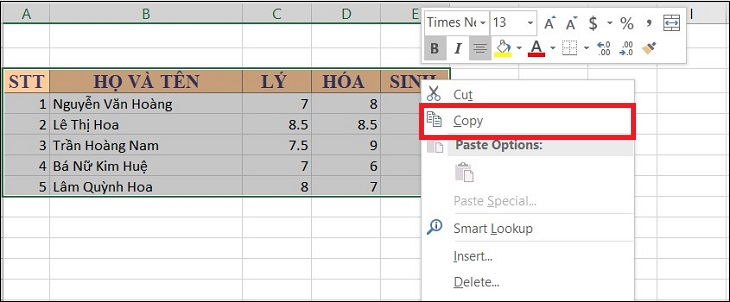
Ngoài ra, ngay trong bộ công cụ Microsoft Office cũng có sẵn tính năng hữu ích. Bạn chỉ cần sao chép vùng dữ liệu từ Excel, sau đó vào Word, chọn “Paste Special” và dán dưới dạng “Microsoft Excel Worksheet Object”. Cách này giúp giữ nguyên định dạng bảng biểu một cách tối ưu. Một phương án khác là chuyển file Excel sang PDF trước, rồi dùng các website hỗ trợ chuyển PDF sang Word có tiếng Việt để hoàn tất. Thật dễ dàng để bạn có được một tài liệu Word chỉnh sửa được từ file Excel mà không cần tốn chi phí nào.
Việc sao chép dữ liệu từ Excel sang Word mà vẫn giữ nguyên công thức và định dạng là nhu cầu rất phổ biến. May mắn thay, có một vài phương pháp đơn giản giúp bạn thực hiện điều này một cách hiệu quả.
Một trong những cách được ưa chuộng là sử dụng lệnh Copy và Paste Special. Sau khi bôi đen và sao chép vùng dữ liệu trong Excel bằng Ctrl + C, bạn chuyển sang Word. Tại đây, không dán thông thường mà hãy tìm tùy chọn Paste Special và chọn Microsoft Excel Worksheet Object. Cách này sẽ nhúng toàn bộ bảng tính dưới dạng một đối tượng, cho phép bạn nhấp đúp để chỉnh sửa công thức gốc ngay trong Word.
Ngoài ra, bạn có thể sử dụng tính năng Copy as Picture trong thẻ Home của Excel. Phương pháp này chuyển bảng thành một hình ảnh chất lượng cao, giữ nguyên mọi định dạng về font chữ, màu sắc và đường viền. Tuy nhiên, nhược điểm là bạn không thể chỉnh sửa dữ liệu hay công thức sau khi dán. Mỗi cách đều có ưu điểm riêng, tùy vào mục đích sử dụng mà bạn có thể lựa chọn cho phù hợp.
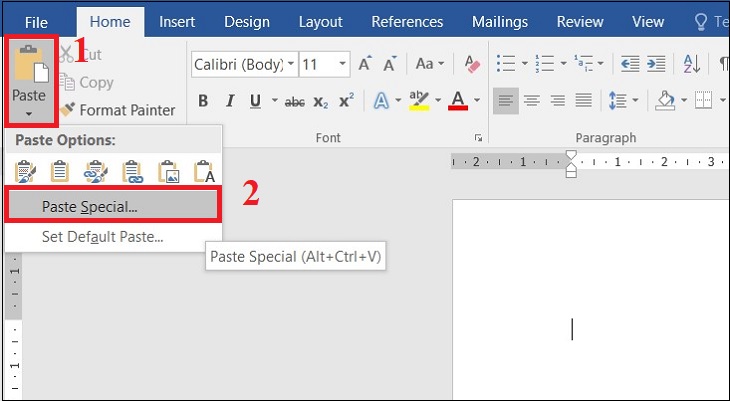
Chắc hẳn bạn đã từng gặp tình huống copy bảng từ Excel sang Word nhưng kết quả lại bị lỗi định dạng, méo mó hoặc mất hết màu sắc. Điều này xảy ra do Word có nhiều tùy chọn dán khác nhau, và nếu chọn nhầm, bảng của bạn sẽ không được như ý.
Thao tác đúng rất đơn giản. Đầu tiên, bạn hãy sao chép bảng từ Excel bằng cách bôi đen và nhấn Ctrl+C. Sau đó, chuyển sang Word, đừng dán ngay bằng Ctrl+V. Thay vào đó, hãy nhấp chuột phải tại vị trí cần dán và tìm đến nhóm tùy chọn “Paste Options”.
Lúc này, bạn sẽ thấy các biểu tượng nhỏ. Để giữ nguyên mọi định dạng gốc từ Excel như font chữ, màu nền, đường viền, hãy chọn “Keep Source Formatting”. Nếu muốn bảng tự động co giãn vừa với trang giấy Word, tùy chọn “Link & Keep Source Formatting” hoặc “Picture” đôi khi cũng rất hữu ích. Chỉ cần một cú nhấp chuột chính xác, bảng số liệu của bạn sẽ hiện ra trong Word nguyên vẹn và đẹp mắt.
Việc chuyển đổi file Excel sang định dạng PDF là một nhu cầu rất phổ biến, giúp bảo toàn định dạng và dễ dàng chia sẻ. Bạn có thể thực hiện điều này một cách đơn giản ngay trong chính phần mềm Excel. Chỉ cần vào “File”, chọn “Save As” hoặc “Export”, rồi tìm đến tùy chọn lưu dưới dạng PDF.
Ngoài ra, có rất nhiều công cụ trực tuyến miễn phí hỗ trợ bạn. Chỉ cần truy cập một trong các trang web đó, kéo và thả file XLS hoặc XLSX vào, công cụ sẽ tự động xử lý. Bạn còn có thể tùy chỉnh định hướng trang như ngang hay dọc trước khi chuyển đổi.
Sau khi hoàn tất, bạn có thể tải file PDF về máy. Các công cụ này thường cho phép bạn chỉnh sửa nhẹ file PDF ngay trên trình duyệt. Thật tiện lợi và nhanh chóng phải không nào?
:quality(75)/2023_10_9_638324607823350716_chuyen-excel-sang-word-thumb.jpg)
Vậy là mình đã chia sẻ với bạn 7 cách để chuyển dữ liệu từ Excel sang Word một cách linh hoạt và hiệu quả nhất. Từ những thao tác copy-paste cơ bản, điều chỉnh bảng vừa trang A4, cho đến các công cụ trực tuyến miễn phí và cách xử lý những lỗi thường gặp, hy vọng bạn đã tìm được giải pháp phù hợp cho nhu cầu của mình. Dù bạn là người mới bắt đầu hay đã thành thạo, việc nắm vững những mẹo nhỏ này chắc chắn sẽ giúp công việc văn phòng trở nên suôn sẻ và chuyên nghiệp hơn rất nhiều. Chúc bạn thực hiện thành công!


