Physical Address
304 North Cardinal St.
Dorchester Center, MA 02124
Physical Address
304 North Cardinal St.
Dorchester Center, MA 02124

Bạn có bao giờ cảm thấy mệt mỏi vì phải ngồi nhập lại dữ liệu từ sheet này sang sheet khác trong Excel không? Hay loay hoay không biết làm sao để sao chép nguyên một trang tính sang một file mới mà vẫn giữ nguyên định dạng đẹp đẽ ban đầu? Thực ra, những thao tác này trong Excel đều có những cách làm rất nhanh chóng và đơn giản, thậm chí chỉ bằng vài cú click chuột hoặc tổ hợp phím tắt tiện lợi.
Trong bài viết này, mình sẽ cùng bạn khám phá tất tần tật các cách để sao chép sheet, từ cơ bản đến nâng cao, từ trên máy tính đến điện thoại. Bạn sẽ thấy công việc của mình trở nên nhẹ nhàng và hiệu quả hơn rất nhiều. Cùng bắt đầu nhé!
Copy sheet trong Excel là một thao tác cực kỳ hữu ích, giúp bạn sao chép toàn bộ nội dung và định dạng của một trang tính một cách nhanh chóng. Có nhiều cách để thực hiện việc này một cách đơn giản.
Một phương pháp phổ biến là bạn chỉ cần nhấn giữ phím Ctrl trên bàn phím, đồng thời kích giữ chuột trái vào tên sheet cần sao chép và kéo nó đến vị trí mới. Thả chuột ra, bạn sẽ thấy một sheet y hệt xuất hiện với tên được tự động thêm chữ “(2)”.
Nếu muốn copy sheet sang một file Excel khác, bạn cần mở đồng thời cả hai file. Sau đó, nhấp chuột phải vào tab sheet, chọn “Move or Copy”. Trong hộp thoại hiện ra, bạn chọn file đích từ danh sách “To book” và đánh dấu vào ô “Create a copy”.
Như vậy, chỉ với vài thao tác cơ bản, bạn đã có thể dễ dàng tạo ra các bản sao sheet để phục vụ cho công việc mà không cần phải nhập liệu hay định dạng lại từ đầu.
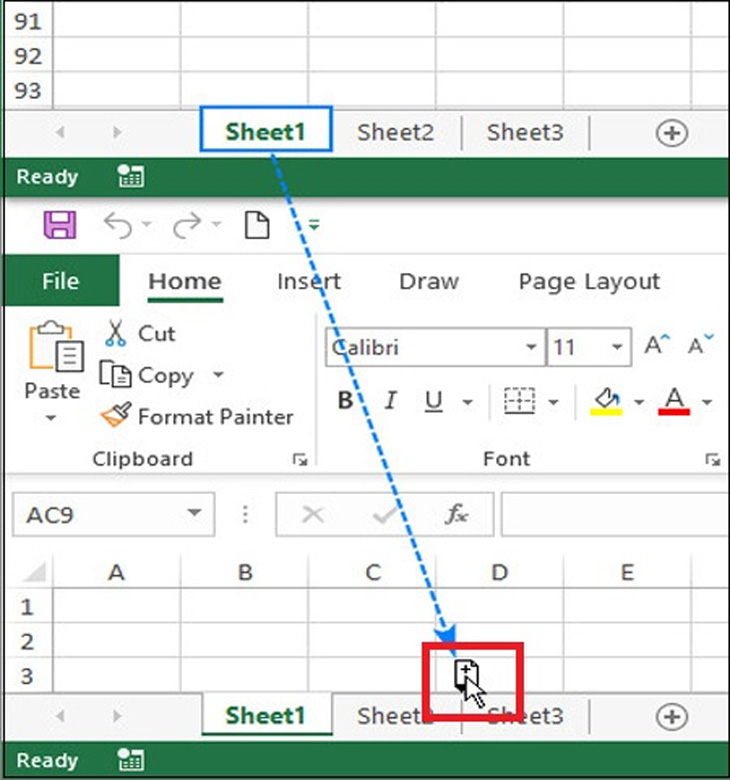
Trong quá trình làm việc với Excel, việc sao chép dữ liệu từ Sheet 1 sang Sheet 2 là một thao tác rất phổ biến và hữu ích. Có nhiều cách để thực hiện điều này một cách nhanh chóng và linh hoạt.
Một phương pháp đơn giản nhất là bạn chỉ cần nhấn giữ chuột trái vào tên Sheet cần sao chép, đồng thời nhấn phím Ctrl trên bàn phím và kéo thả sang vị trí mới. Thao tác này sẽ tạo ra một bản sao y hệt của sheet gốc. Nếu bạn muốn di chuyển hoặc copy sheet sang một file Excel khác, hãy nhớ mở cả hai file cùng lúc.
Khi đó, bạn có thể nhấp chuột phải vào tên sheet và chọn “Move or Copy”. Trong hộp thoại hiện ra, bạn chọn file đích ở mục “To book”, chọn vị trí đặt sheet và đánh dấu vào ô “Create a copy” để hoàn tất. Ngoài ra, bạn cũng có thể liên kết dữ liệu giữa hai sheet thông qua việc sử dụng công thức tham chiếu hoặc tính năng Paste Link.
Những cách làm này giúp bạn vừa sao chép cấu trúc, vừa có thể duy trì kết nối dữ liệu động giữa các sheet, từ đó quản lý bảng tính một cách hiệu quả và chuyên nghiệp hơn.
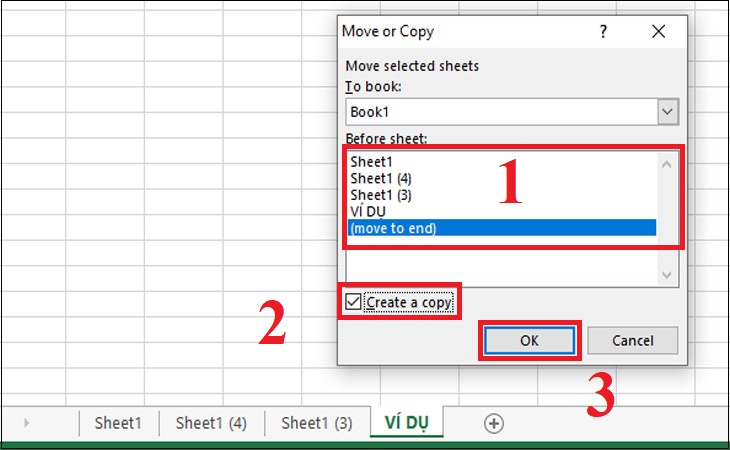
Việc copy sheet từ file Excel này sang file khác là một thao tác cực kỳ hữu ích, giúp bạn tổ chức và hợp nhất dữ liệu một cách linh hoạt. Điều quan trọng đầu tiên là bạn cần mở đồng thời cả hai file nguồn và file đích.
Để copy một sheet, bạn chỉ cần nhấp chuột phải vào tên sheet cần di chuyển và chọn lệnh “Move or Copy”. Trong hộp thoại hiện ra, hãy chọn file đích từ danh sách “To book” và đánh dấu vào ô “Create a copy”. Thao tác này sẽ giữ nguyên sheet gốc và tạo một bản sao sang file mới.
Nếu muốn copy nhiều sheet cùng lúc, bạn hãy nhấn giữ phím Shift (để chọn các sheet liên tiếp) hoặc phím Ctrl (để chọn sheet rời rạc), kích chuột vào các sheet cần thiết. Sau đó, thực hiện tương tự lệnh “Move or Copy” như trên. Chỉ với vài bước đơn giản, dữ liệu của bạn đã được di chuyển gọn gàng và chính xác.
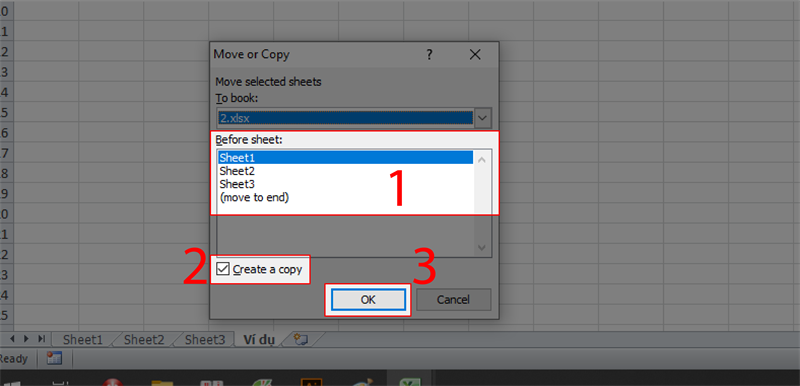
Việc copy nhiều sheet từ file Excel này sang file khác là một thao tác rất hữu ích, giúp bạn tổng hợp dữ liệu một cách nhanh chóng. Đầu tiên, bạn cần mở đồng thời cả hai file nguồn và file đích. Sau đó, tại file chứa sheet cần copy, bạn nhấn giữ phím Shift và click vào tên sheet đầu, rồi click vào sheet cuối trong nhóm muốn chọn.
Thao tác này sẽ chọn toàn bộ các sheet nằm giữa. Bạn cũng có thể chọn các sheet không liên tiếp bằng cách nhấn giữ phím Ctrl và click vào từng sheet một. Khi đã chọn xong, bạn click chuột phải vào bất kỳ sheet nào trong nhóm đã chọn và chọn “Move or Copy”.
Trong hộp thoại hiện ra, bạn tìm và chọn tên file đích từ danh sách “To book”. Đừng quên tích vào ô “Create a copy” để sao chép, nếu không các sheet sẽ bị di chuyển hoàn toàn khỏi file gốc. Cuối cùng, chọn vị trí đặt sheet mới và nhấn OK. Vậy là dữ liệu của bạn đã được sao chép nguyên vẹn sang file mới rồi.

Việc sao chép một bảng tính trong Excel mà vẫn giữ nguyên được định dạng ban đầu là thao tác rất hữu ích, giúp bạn tiết kiệm nhiều thời gian chỉnh sửa. Một trong những cách đơn giản và hiệu quả nhất chính là sử dụng tính năng “Move or Copy”. Bạn chỉ cần nhấp chuột phải vào tên sheet cần sao chép ở phía dưới cửa sổ làm việc.
Sau đó, bạn chọn lệnh “Move or Copy” từ menu hiện ra. Trong hộp thoại mới, hãy nhớ tích chọn vào ô “Create a copy” và chọn vị trí đặt sheet mới. Nhấn OK, và bạn sẽ có ngay một sheet hoàn toàn mới với toàn bộ dữ liệu và định dạng từ sheet gốc được bảo toàn nguyên vẹn.
Bên cạnh đó, bạn cũng có thể sử dụng cách copy bảng thông thường. Chỉ cần bôi đen vùng dữ liệu, nhấn Ctrl+C để sao chép, sau đó sang vị trí mới và dán bằng Ctrl+V. Tuy nhiên, với cách “Move or Copy” cho sheet, mọi thiết lập về độ rộng cột, màu sắc, công thức đều được giữ lại một cách trọn vẹn và nhanh chóng nhất.

Trong quá trình làm việc với Excel, việc sao chép nguyên một sheet là thao tác rất phổ biến. Thay vì dùng chuột với nhiều bước, bạn hoàn toàn có thể sử dụng phím tắt để thực hiện nhanh chóng và hiệu quả hơn.
Phương pháp đơn giản và được nhiều người sử dụng nhất chính là kết hợp phím Ctrl với thao tác kéo thả. Bạn chỉ cần nhấn giữ phím Ctrl trên bàn phím, đồng thời nhấp chuột trái vào tên sheet cần sao chép và kéo nó đến một vị trí mới. Khi thả chuột, một bản sao y hệt của sheet gốc sẽ xuất hiện.
Thủ thuật nhỏ này giúp bạn tiết kiệm đáng kể thời gian so với việc vào menu hay nhấp chuột phải. Nó đặc biệt hữu ích khi bạn cần tạo nhiều sheet có cấu trúc giống nhau để nhập liệu hoặc tính toán. Chỉ với một vài thao tác, công việc của bạn sẽ trở nên nhẹ nhàng và chuyên nghiệp hơn rất nhiều.
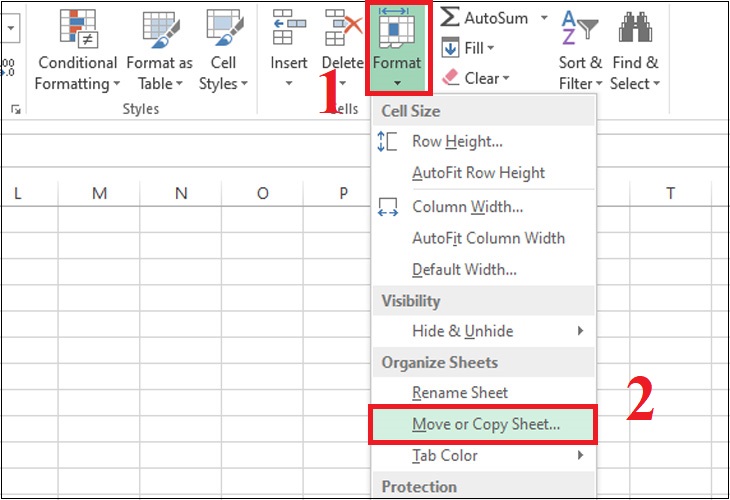
Việc copy hay sao chép một sheet trong Excel trên điện thoại có thể thực hiện khá đơn giản. Trước tiên, bạn cần mở file Excel chứa sheet cần sao chép. Hãy nhấn và giữ tên sheet đó ở thanh phía dưới màn hình cho đến khi xuất hiện menu tùy chọn.
Trong menu hiện ra, bạn tìm và chọn tính năng “Di chuyển hoặc Sao chép”. Lúc này, một hộp thoại mới sẽ xuất hiện. Bạn nhớ đánh dấu tích vào ô “Tạo bản sao” để thực hiện copy sheet thay vì di chuyển nó đi chỗ khác.
Nếu muốn copy sheet sang một file Excel khác, bạn cần mở cả hai file cùng lúc. Sau đó, trong hộp thoại “Di chuyển hoặc Sao chép”, bạn chọn file đích từ danh sách “Sổ làm việc”. Cuối cùng, xác nhận vị trí đặt sheet mới và nhấn “OK” là hoàn tất. Thao tác này giúp bạn nhanh chóng tạo bản sao dữ liệu mà không làm mất sheet gốc.

Vậy là mình đã chia sẻ với bạn khá chi tiết các cách copy sheet trong Excel, từ những thao tác cơ bản nhất trong cùng một file cho đến việc sao chép dữ liệu sang file mới, thậm chí trên cả điện thoại và Macbook. Hy vọng với những mẹo nhỏ và phương pháp này, công việc xử lý bảng tính của bạn sẽ trở nên nhanh chóng và chuyên nghiệp hơn rất nhiều. Hãy thử áp dụng ngay để thấy sự tiện lợi nhé. Chúc bạn thành công và làm chủ Excel thật dễ dàng!


