Physical Address
304 North Cardinal St.
Dorchester Center, MA 02124
Physical Address
304 North Cardinal St.
Dorchester Center, MA 02124

Có bao giờ bạn rơi vào tình huống này chưa: Một bảng dữ liệu, biểu đồ đẹp mắt trong Excel cần được đưa vào báo cáo, đề án trong Word, nhưng khi copy sang thì mọi thứ bỗng trở nên lộn xộn, lệch lạc? Đừng lo, đây là vấn đề rất nhiều người gặp phải.
Bài viết này sẽ là cẩm nang đầy đủ dành cho bạn, từ những cách copy đơn giản nhất đến các giải pháp cho những lỗi phức tạp như bảng bị vỡ, chữ bị lỗi font. Chúng ta cũng sẽ cùng khám phá những mẹo hay như liên kết dữ liệu động và chuyển đổi trực tuyến. Hãy cùng bắt đầu để công việc của bạn trở nên suôn sẻ và chuyên nghiệp hơn nhé!
Việc sao chép bảng biểu từ Excel sang Word đôi khi gặp phải tình trạng lệch định dạng. Để khắc phục và giữ nguyên bố cục, bạn có thể sử dụng tính năng Paste Special một cách hiệu quả.
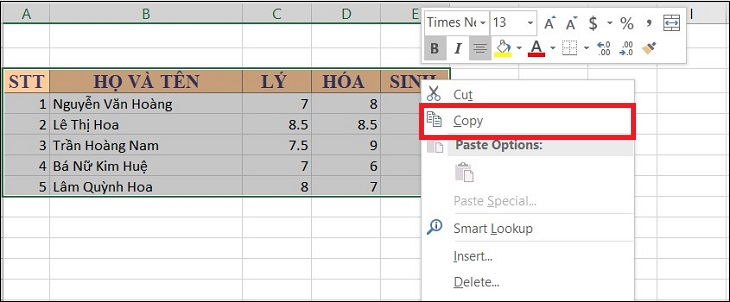
Đầu tiên, hãy bôi đen vùng dữ liệu cần chuyển trong Excel và sao chép bằng lệnh Copy hoặc phím tắt Ctrl+C. Thao tác này rất quen thuộc và nhanh chóng.
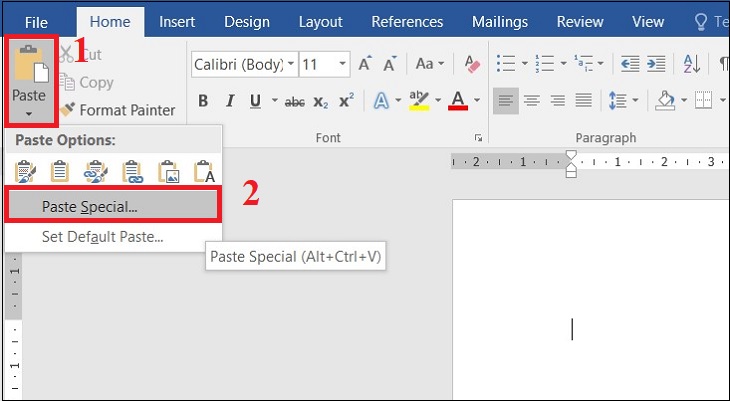
Tiếp theo, tại vị trí cần dán trong Word, bạn không dán thông thường mà vào thẻ Home, chọn Paste Special. Trong hộp thoại hiện ra, hãy tìm và chọn mục “Microsoft Excel Worksheet Object”.
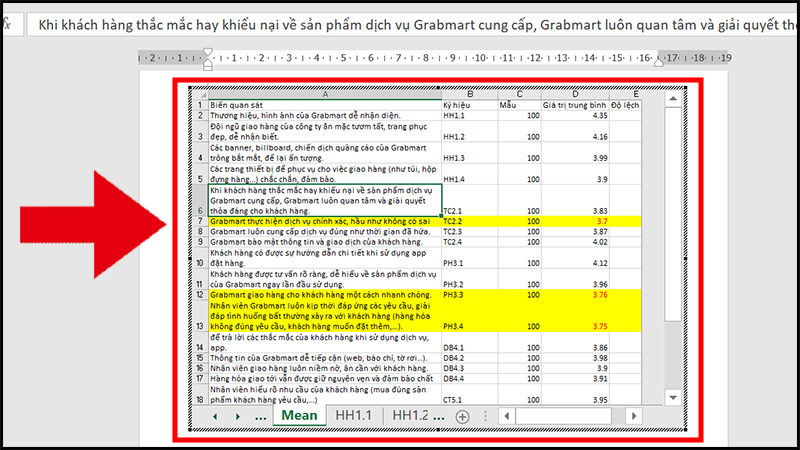
Sau khi nhấn OK, toàn bộ bảng tính của bạn sẽ được dán vào Word dưới dạng một đối tượng nhúng. Ưu điểm lớn nhất là định dạng, kích thước và dữ liệu được giữ nguyên hoàn toàn như trong file gốc.
Bạn vẫn có thể chỉnh sửa dữ liệu này bằng cách nhấp đúp chuột vào bảng, lúc đó giao diện Excel sẽ hiện lên ngay trong Word để bạn thao tác. Cách này rất phù hợp khi bạn cần báo cáo có bảng số liệu phức tạp.
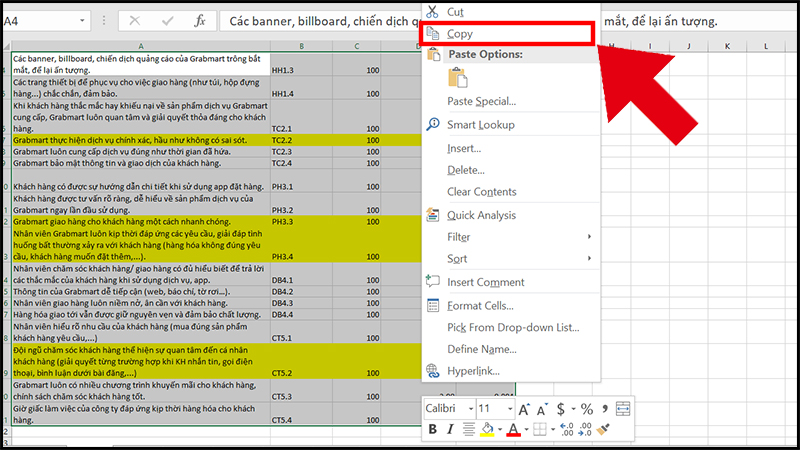
Việc sao chép dữ liệu từ Excel sang Word là nhu cầu rất phổ biến, giúp bạn kết hợp sức mạnh tính toán của Excel với khả năng trình bày văn bản chuyên nghiệp của Word. Dưới đây là năm cách thực hiện linh hoạt, từ cơ bản đến nâng cao, để bạn có thể lựa chọn phương án phù hợp nhất.
Cách đơn giản nhất là sử dụng tổ hợp phím Ctrl+C và Ctrl+V. Tuy nhiên, bảng dán vào Word đôi khi bị lệch định dạng. Để khắc phục, bạn có thể nhấn chuột phải và chọn tùy chọn “Keep Source Formatting” để giữ nguyên kiểu dáng từ Excel.
Một giải pháp thông minh hơn là dùng “Paste Special”. Sau khi copy dữ liệu, trong Word, bạn chọn mục này và dán dưới dạng “Microsoft Excel Worksheet Object”. Cách này cho phép bạn nhấp đúp vào bảng trong Word để chỉnh sửa trực tiếp bằng công cụ của Excel.
Nếu chỉ cần hình ảnh tĩnh của bảng số liệu, tính năng “Copy as Picture” trong Excel là lựa chọn hoàn hảo. Bạn vào Home > Copy > Copy as Picture, sau đó dán vào Word. Bảng sẽ trở thành một hình ảnh cố định, không sợ lệch font chữ.
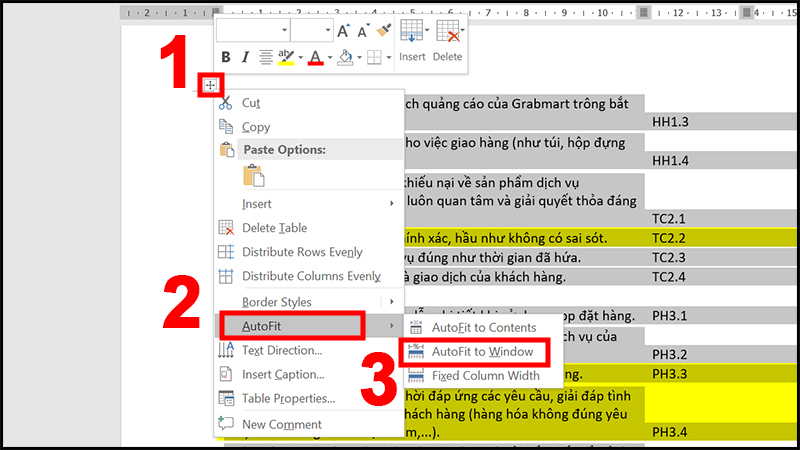
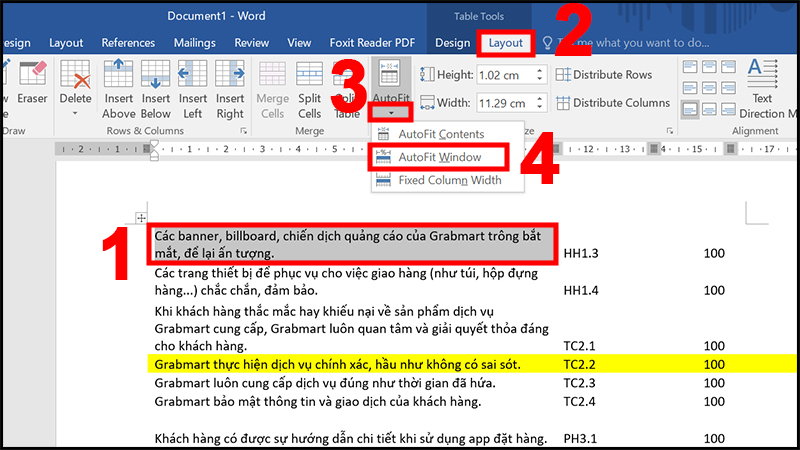
Để bảng tự động vừa với khổ giấy Word, bạn có thể dán bảng dưới dạng ảnh, sau đó kéo chỉnh kích thước. Hoặc sử dụng tính năng “Paste Special” và chọn “Picture (Enhanced Metafile)” để có chất lượng ảnh sắc nét hơn.
Cuối cùng, với dữ liệu đơn giản, bạn có thể chuyển bảng thành văn bản thuần túy bằng cách dán đặc biệt và chọn “Unformatted Text”. Dữ liệu sẽ được sắp xếp bằng các tab, rất phù hợp khi bạn cần nhập liệu nhanh mà không quan tâm đến đường viền hay màu sắc của bảng.
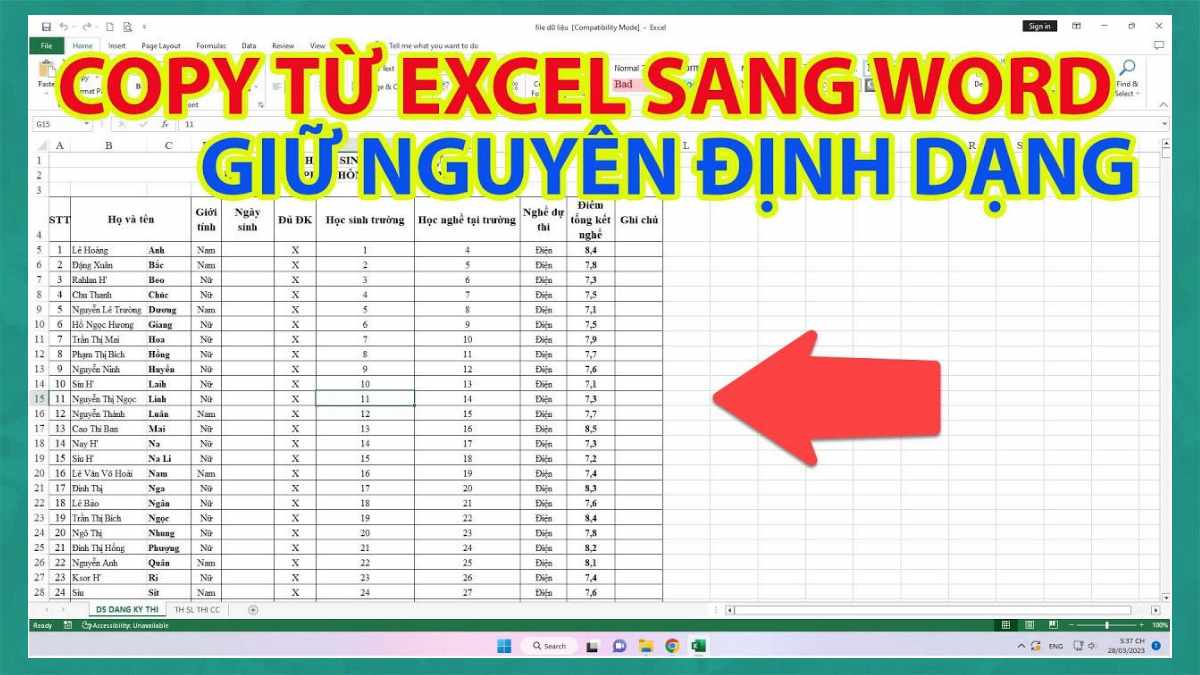
Việc sao chép bảng biểu từ Excel sang Word mà vẫn vừa vặn với khổ trang giấy là một thao tác hữu ích, giúp tài liệu của bạn trông chuyên nghiệp và dễ đọc hơn. Có hai cách phổ biến để bạn thực hiện điều này một cách dễ dàng.
Cách đầu tiên là sử dụng tính năng “Keep Source Formatting” khi dán. Bạn chỉ cần copy bảng từ Excel bằng Ctrl+C, rồi sang Word nhấp chuột phải và chọn biểu tượng tương ứng. Cách này thường giữ nguyên định dạng gốc của bảng.
Nếu bảng quá rộng, một giải pháp tuyệt vời là dán dưới dạng hình ảnh. Bạn chọn vùng dữ liệu trong Excel, vào Home > Copy > “Copy as Picture”. Sau đó sang Word, bạn chỉ cần dán bình thường. Bảng lúc này sẽ trở thành một đối tượng đồ họa, cho phép bạn kéo giãn hoặc thu nhỏ để vừa khít trang giấy A4 một cách linh hoạt.
Như vậy, chỉ với vài thao tác đơn giản, bạn đã có thể trình bày dữ liệu Excel trong Word một cách gọn gàng và đẹp mắt, phục vụ tốt cho các báo cáo hoặc tài liệu in ấn của mình.
Chắc hẳn nhiều bạn đã gặp phải tình huống copy bảng từ Excel sang Word nhưng kết quả lại bị lỗi định dạng, méo mó hoặc mất hết màu sắc. Điều này thường xảy ra do chúng ta chưa lựa chọn đúng tùy chọn dán phù hợp.
Thao tác cơ bản nhất là bạn copy bảng từ Excel bằng Ctrl+C, sau đó sang Word, thay vì nhấn Ctrl+V thông thường, hãy nhấp chuột phải. Một menu tùy chọn dán sẽ hiện ra. Để giữ nguyên mọi định dạng gốc như font chữ, màu nền, đường viền, bạn nên chọn “Keep Source Formatting”.
Nếu bảng của bạn quá rộng, vượt ra ngoài khổ giấy Word, hãy thử tùy chọn “Picture” để dán bảng dưới dạng hình ảnh cố định. Trong trường hợp chỉ cần dữ liệu thuần văn bản và số, không cần định dạng, “Keep Text Only” sẽ là lựa chọn phù hợp. Chỉ cần lưu ý một chút ở bước chọn kiểu dán, bạn sẽ có được một bảng biểu trong Word hoàn hảo như ý muốn.
Chắc hẳn bạn đã từng gặp tình huống khó chịu khi copy bảng biểu từ Excel sang Word, mọi thứ đều nguyên vẹn nhưng font chữ lại bị thay đổi, trở nên lộn xộn và xấu xí. Nguyên nhân chính thường do sự khác biệt về font chữ mặc định giữa hai ứng dụng này. Khi bạn dán thông thường, Word sẽ tự động chuyển đổi dữ liệu về font mặc định của nó, dẫn đến lỗi font.
Đừng lo, có một cách đơn giản để khắc phục ngay. Sau khi copy dữ liệu từ Excel, bạn hãy mở file Word và nhấn chuột phải. Thay vì chọn “Paste” thông thường, hãy tìm đến nhóm tùy chọn “Paste Options” và chọn biểu tượng “Keep Source Formatting” (giữ nguyên định dạng gốc). Lựa chọn này sẽ bảo toàn hoàn toàn font chữ, màu sắc và kích thước từ file Excel của bạn.
Trong trường hợp bảng đã bị lỗi font, bạn vẫn có thể sửa chữa. Hãy dán bảng vào Word, bôi đen toàn bộ bảng, sau đó vào thẻ Home và chọn công cụ “Clear All Formatting”. Thao tác này sẽ xóa mọi định dạng cũ, cho phép bạn thiết lập lại font chữ đồng nhất một cách dễ dàng. Chỉ với vài thao tác nhỏ, bảng dữ liệu của bạn sẽ được trình bày đẹp mắt và chuyên nghiệp trong Word.
Mail Merge là một tính năng cực kỳ hữu ích trong Word, giúp bạn tự động hóa việc tạo hàng loạt văn bản như thư mời, thông báo hay phiếu lương chỉ từ một mẫu có sẵn. Bạn có thể bắt đầu từ một lá thư đã soạn trước hoặc tạo mới hoàn toàn.
Đầu tiên, bạn cần chuẩn bị sẵn danh sách thông tin người nhận trong một file Excel, đảm bảo dữ liệu được sắp xếp rõ ràng. Trong Word, bạn vào thẻ Mailings và chọn Start Mail Merge để bắt đầu quy trình.
Bước quan trọng tiếp theo là liên kết tài liệu Word với nguồn dữ liệu Excel. Khi đã kết nối thành công, Word sẽ tự động lấy thông tin từ các bản ghi trong bảng tính. Bạn chỉ cần chèn các trường dữ liệu như tên, địa chỉ vào đúng vị trí trong mẫu văn bản.
Cuối cùng, bạn tiến hành trộn thư và xem trước kết quả. Word sẽ tạo ra từng phiên bản riêng biệt cho mỗi người, giúp bạn tiết kiệm rất nhiều thời gian và công sức so với việc nhập liệu thủ công.
Việc chuyển đổi file Excel sang Word trực tuyến hiện nay đã trở nên vô cùng dễ dàng và thuận tiện. Bạn có thể sử dụng nhiều công cụ miễn phí trên web như Convertio hay Smallpdf để thực hiện chỉ trong vài cú nhấp chuột. Chỉ cần truy cập trang web, tải file Excel của bạn lên và chọn định dạng đầu ra là DOCX.
Sau đó, hệ thống sẽ tự động xử lý và cung cấp cho bạn liên kết tải file Word đã chuyển đổi. Phương pháp này rất nhanh chóng, không yêu cầu cài đặt phần mềm và thường giữ nguyên định dạng cơ bản. Tuy nhiên, với các bảng dữ liệu phức tạp hoặc có nhiều sheet, bạn có thể cần chỉnh sửa thêm trong Word để bố cục được hoàn hảo.
Đây thực sự là giải pháp cứu cánh linh hoạt cho những ai thường xuyên cần tích hợp dữ liệu bảng biểu vào các báo cáo, văn bản. Bạn hoàn toàn có thể thực hiện công việc này mọi lúc, mọi nơi chỉ với một chiếc máy tính có kết nối internet.
Vậy là mình đã cùng bạn điểm qua những cách phổ biến và hiệu quả nhất để chuyển dữ liệu từ Excel sang Word. Từ những thao tác sao chép đơn giản, xử lý lỗi thường gặp cho đến những công cụ nâng cao như Mail Merge hay chuyển đổi trực tuyến, hy vọng bạn đã tìm được giải pháp phù hợp nhất với nhu cầu của mình. Dù bạn là người mới bắt đầu hay đã có kinh nghiệm, việc làm chủ những kỹ năng này chắc chắn sẽ giúp công việc văn phòng của bạn trở nên suôn sẻ và chuyên nghiệp hơn rất nhiều. Chúc bạn thực hiện thành công!


