Physical Address
304 North Cardinal St.
Dorchester Center, MA 02124
Physical Address
304 North Cardinal St.
Dorchester Center, MA 02124

Bạn đã bao giờ soạn một bảng biểu dài cả trang trong Word, và đến trang thứ hai, thứ ba… người xem phải cuộn lên tận đầu để xem lại tiêu đề của từng cột là gì chưa? Thật bất tiện và thiếu chuyên nghiệp phải không? Đừng lo, tính năng **”Lặp lại tiêu đề trong Word”** chính là “vị cứu tinh” cho vấn đề này. Nó giúp tiêu đề của bảng tự động xuất hiện ở đầu mỗi trang mới, giúp văn bản của bạn trở nên rõ ràng, dễ theo dõi và rất chỉn chu. Trong bài viết này, mình sẽ hướng dẫn bạn chi tiết cách thực hiện thủ thuật nhỏ mà có võ này trên các phiên bản Word khác nhau, từ 2003 đến 2016, cùng cách khắc phục lỗi thường gặp và cả thao tác tương tự trong Excel nữa nhé!
Khi làm việc với các bảng biểu dài trong Word, việc lặp lại tiêu đề ở mỗi trang mới là rất cần thiết để văn bản trở nên chuyên nghiệp và dễ theo dõi. Thao tác này khá đơn giản. Đầu tiên, bạn chỉ cần bôi đen dòng tiêu đề của bảng mà mình muốn lặp lại.
Sau đó, bạn nhấp chuột phải vào vùng đã chọn và tìm đến mục “Table Properties”. Trong hộp thoại hiện ra, hãy chuyển sang thẻ “Row”. Tại đây, bạn sẽ thấy tùy chọn “Repeat as header row at the top of each page”, chỉ cần tích vào ô đó và nhấn “OK”.
Ngay lập tức, tiêu đề của bạn sẽ tự động xuất hiện ở đầu bảng trên mọi trang tiếp theo. Tính năng này đặc biệt hữu ích khi in ấn hoặc chia sẻ tài liệu, giúp người đọc luôn biết được nội dung của từng cột dữ liệu. Nếu muốn hủy lặp lại, bạn chỉ cần vào lại mục đó và bỏ tích là xong.
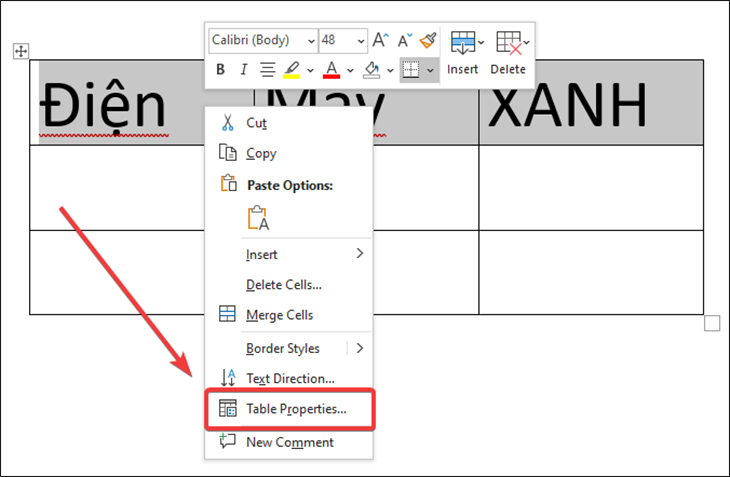
Việc lặp lại tiêu đề bảng trên mỗi trang in trong Word 2003 là một thao tác rất hữu ích, giúp văn bản của bạn trở nên chuyên nghiệp và dễ theo dõi hơn. Cách thực hiện khá đơn giản. Đầu tiên, bạn hãy mở tài liệu Word chứa bảng cần xử lý.
Sau đó, bạn chỉ cần bôi đen dòng tiêu đề mà mình muốn lặp lại ở các trang sau. Tiếp theo, hãy nhấp chuột phải vào vùng đã chọn, một menu sẽ hiện ra. Từ danh sách tùy chọn, bạn tìm và chọn mục “Table Properties…”.
Một hộp thoại mới sẽ xuất hiện. Lúc này, bạn hãy chuyển sang tab “Row”. Tại đây, bạn sẽ thấy một tùy chọn quan trọng là “Repeat as header row at the top of each page”. Chỉ cần đánh dấu tích vào ô vuông nhỏ bên cạnh dòng chữ này và nhấn “OK” là xong. Thật dễ dàng phải không nào? Từ giờ, dù bảng của bạn dài bao nhiêu trang, tiêu đề vẫn sẽ tự động xuất hiện, giúp người đọc luôn nắm được nội dung của các cột dữ liệu.
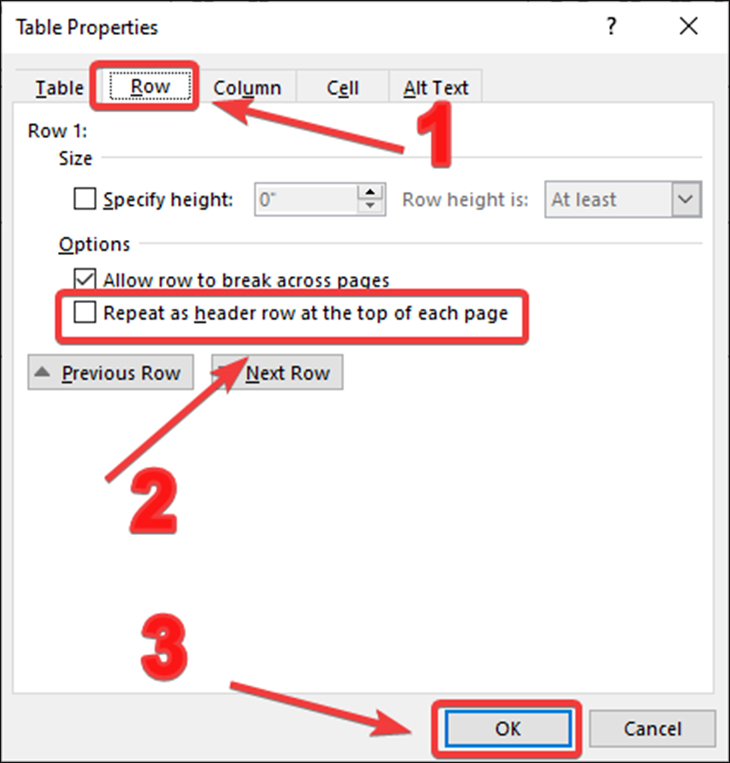
Khi làm việc với các bảng biểu dài trong Word 2010, việc lặp lại tiêu đề ở mỗi trang mới sẽ giúp văn bản trở nên chuyên nghiệp và dễ theo dõi hơn. Thao tác này khá đơn giản và có thể thực hiện theo một vài cách.
Bạn hãy mở file Word chứa bảng cần xử lý, sau đó bôi đen dòng tiêu đề mà mình muốn lặp lại. Nhấp chuột phải vào vùng đã chọn, một menu tùy chọn sẽ hiện ra. Từ đây, bạn tìm và chọn mục “Table Properties…” để mở hộp thoại cài đặt chi tiết cho bảng.
Trong hộp thoại “Table Properties”, bạn chuyển sang thẻ “Row”. Tại đây, hãy tìm và đánh dấu tích vào ô vuông nhỏ có dòng chữ “Repeat as header row at the top of each page”. Cuối cùng, nhấn “OK” để xác nhận thay đổi. Ngay lập tức, tiêu đề của bạn sẽ tự động xuất hiện ở đầu mỗi trang khi bảng được ngắt sang trang mới, giúp người đọc dễ dàng theo dõi nội dung của từng cột dữ liệu.
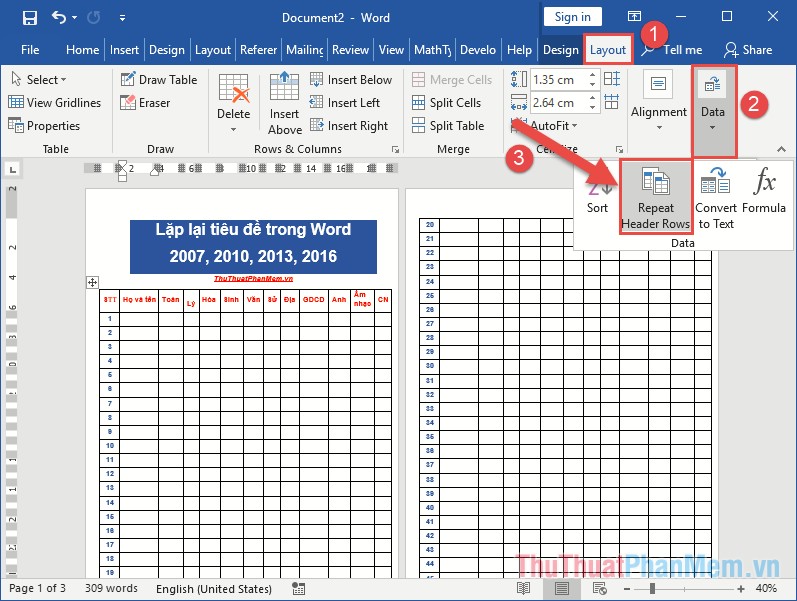
Khi làm việc với các bảng biểu dài trong Word 2013, việc lặp lại tiêu đề ở mỗi trang sẽ giúp văn bản trở nên chuyên nghiệp và dễ theo dõi hơn. Thao tác này khá đơn giản và có thể thực hiện theo hai cách chính.
Đầu tiên, bạn hãy bôi đen dòng tiêu đề của bảng cần lặp lại. Sau đó, nhấp chuột phải và chọn “Table Properties…” từ menu hiện ra. Trong hộp thoại mới, bạn chuyển sang thẻ “Row”. Tại đây, bạn chỉ cần đánh dấu tích vào ô “Repeat as header row at the top of each page” rồi nhấn OK là xong.
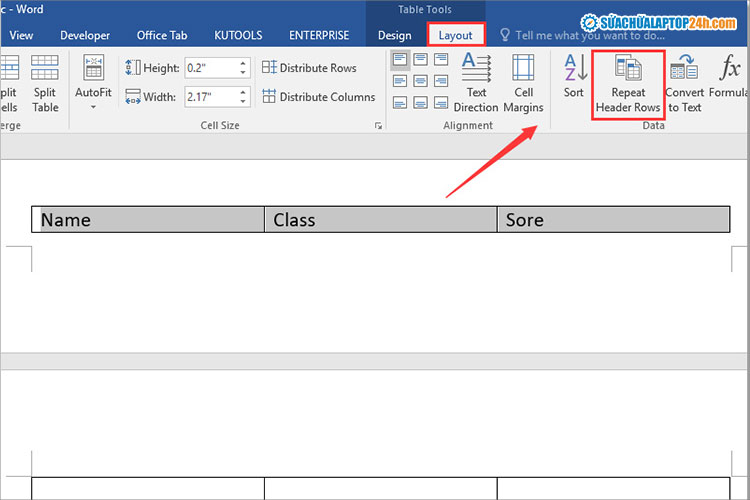
Một cách khác nhanh hơn là sau khi bôi đen tiêu đề, bạn chuyển sang thẻ “Layout” trong nhóm công cụ “Table Tools”. Bạn sẽ thấy ngay tùy chọn “Repeat Header Rows”, chỉ cần nhấp vào đó là tiêu đề sẽ tự động xuất hiện ở mọi trang. Thật tiện lợi phải không nào?
Khi làm việc với những bảng biểu dài trải qua nhiều trang trong Word 2016, việc lặp lại tiêu đề sẽ giúp người đọc dễ theo dõi thông tin. Thao tác này khá đơn giản và có thể thực hiện theo vài cách.
Đầu tiên, bạn hãy mở file Word chứa bảng cần xử lý. Bôi đen toàn bộ dòng tiêu đề mà bạn muốn lặp lại ở các trang tiếp theo. Sau đó, nhấp chuột phải vào vùng đã chọn, một menu tùy chọn sẽ hiện ra.
Trong menu đó, bạn tìm và chọn mục “Table Properties”. Một hộp thoại mới sẽ xuất hiện, lúc này hãy chuyển sang tab “Row”. Tại đây, bạn chỉ cần tích chọn vào ô vuông nhỏ có dòng chữ “Repeat as header row at the top of each page”.
Cuối cùng, nhấn “OK” để xác nhận. Ngay lập tức, tiêu đề của bạn sẽ được tự động lặp lại ở đầu mỗi trang in, giúp bảng biểu trở nên chuyên nghiệp và rõ ràng hơn rất nhiều.

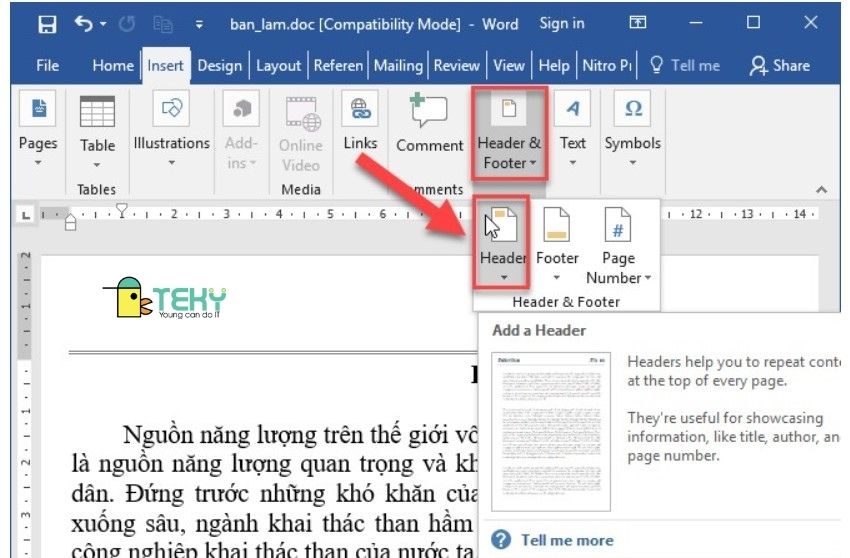
Việc chèn tiêu đề đầu trang trong Word là một thao tác cơ bản nhưng vô cùng hữu ích, giúp tài liệu của bạn trông chuyên nghiệp và dễ theo dõi hơn. Cách thực hiện rất đơn giản. Bạn chỉ cần vào tab Insert trên thanh công cụ, sau đó chọn mục Header & Footer và nhấp vào Header.
Lúc này, một menu xổ xuống sẽ hiện ra với nhiều kiểu mẫu tiêu đề có sẵn rất đẹp mắt, từ đơn giản đến phức tạp. Bạn có thể chọn một kiểu phù hợp với nhu cầu của mình. Sau khi chọn, con trỏ sẽ tự động nhảy vào vùng đầu trang để bạn nhập nội dung tùy chỉnh, như tên tài liệu, chương, hoặc logo.
Một mẹo nhỏ là nếu bạn muốn trang đầu tiên có tiêu đề khác biệt, hãy tích chọn vào Different First Page trong phần Design của Header & Footer. Như vậy, bạn có thể để trang bìa trống hoặc có thông tin riêng mà không ảnh hưởng đến các trang sau. Khi hoàn tất, nhấn đúp chuột vào vùng nội dung chính để thoát chỉnh sửa.

Khi làm việc với các bảng biểu dài trải qua nhiều trang trong Word, việc lặp lại tiêu đề là tính năng cực kỳ hữu ích. Nó giúp người đọc dễ theo dõi thông tin và tài liệu trông chuyên nghiệp hơn. Thao tác cơ bản thường là bôi đen hàng tiêu đề, vào Table Properties, chọn thẻ Row và tích vào “Repeat as header row at the top of each page”.
Tuy nhiên, không ít lần bạn gặp phải lỗi tính năng này không hoạt động. Nguyên nhân có thể đến từ việc bảng bị ngắt sai cách, chẳng hạn như có thao tác gộp ô (merge cells) trong tiêu đề sau khi đã kích hoạt lặp lại, khiến cấu trúc bảng “vỡ” (broken). Lúc này, bạn cần xóa lệnh repeat header rows cũ đi và thiết lập lại từ đầu.
Một lưu ý quan trọng là tính năng này chỉ hoạt động khi bảng của bạn bị ngắt tự nhiên do hết trang. Nếu bạn tự tay ngắt trang thủ công phía trên bảng, Word sẽ không thể lặp lại tiêu đề. Hãy kiểm tra kỹ điểm này và đảm bảo rằng hàng tiêu đề bạn chọn thực sự là hàng đầu tiên của bảng. Chỉ cần một chút kiên nhẫn kiểm tra và thiết lập lại, bạn sẽ sớm khắc phục được lỗi khó chịu này.
Vậy là mình đã cùng bạn đi qua tất cả các bước để lặp lại tiêu đề bảng trong Word, từ phiên bản cũ 2003 đến các phiên bản mới hơn như 2016, cùng cách khắc phục lỗi thường gặp. Thao tác này nghe có vẻ nhỏ, nhưng lại cực kỳ hữu ích để tạo nên một văn bản chuyên nghiệp, dễ theo dõi. Hy vọng với những hướng dẫn chi tiết trên, bạn có thể áp dụng thành công và làm chủ công cụ soạn thảo quen thuộc này. Nếu còn bất kỳ thắc mắc nào, đừng ngần ngại để lại câu hỏi phía dưới nhé! Chúc bạn thao tác thật thuận lợi.


