Physical Address
304 North Cardinal St.
Dorchester Center, MA 02124
Physical Address
304 North Cardinal St.
Dorchester Center, MA 02124

Có bao giờ bạn cảm thấy mắt mình mỏi nhừ, căng thẳng sau nhiều giờ làm việc trước màn hình máy tính? Hoặc đơn giản là hình ảnh hiển thị quá tối khiến bạn khó đọc, hay quá chói trong phòng tối gây khó chịu? Đó chính là lúc bạn cần điều chỉnh độ sáng màn hình cho phù hợp.
Việc này tưởng chừng đơn giản, nhưng với sự đa dạng của các loại máy tính (laptop, PC) và hệ điều hành (Win 7, 10, 11), đôi khi chúng ta lại bối rối không biết chỉnh ở đâu. Đừng lo, bài viết này sẽ hướng dẫn bạn một cách chi tiết và dễ hiểu nhất, từ những thao tác cơ bản đến các mẹo nhỏ theo từng dòng máy cụ thể. Cùng bắt đầu nhé!
Việc điều chỉnh độ sáng màn hình máy tính sao cho phù hợp là điều rất quan trọng, giúp bảo vệ mắt và tiết kiệm pin. Bạn có nhiều cách để thực hiện việc này một cách nhanh chóng và đơn giản.
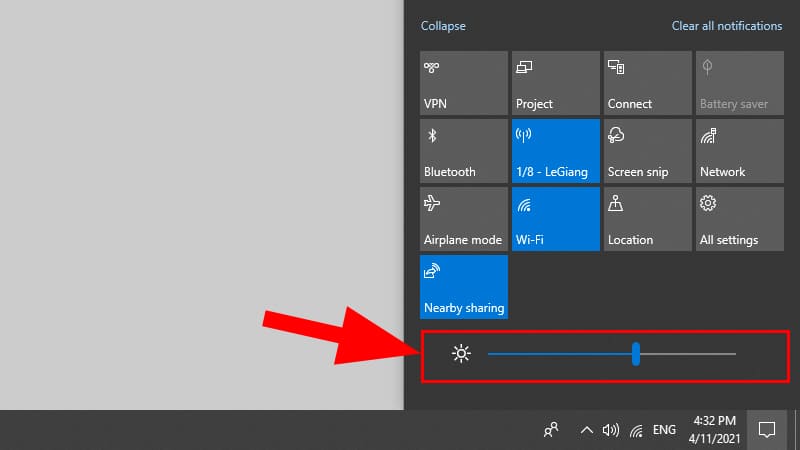
Với laptop, cách nhanh nhất là sử dụng các phím tắt, thường là tổ hợp phím Fn với F5/F6 hoặc các phím mũi tên. Bạn cũng có thể mở Action Center bằng phím Windows + A và kéo thanh trượt độ sáng ngay tại đó.
Nếu muốn tùy chỉnh chi tiết hơn, hãy vào Settings bằng cách nhấn Windows + I, chọn mục “Display”. Tại đây, bạn sẽ thấy thanh điều chỉnh Brightness để thay đổi theo ý muốn. Với màn hình máy tính để bàn, bạn có thể dùng các nút vật lý trên màn hình, truy cập vào menu OSD và tìm đến mục Brightness để điều chỉnh.
Ngoài ra, còn có các phần mềm hỗ trợ như Desktop Lighter, cho phép bạn điều chỉnh độ sáng ngay trên thanh taskbar. Hãy chọn cho mình một phương pháp phù hợp nhất để có trải nghiệm làm việc thoải mái và bảo vệ đôi mắt của bạn nhé.
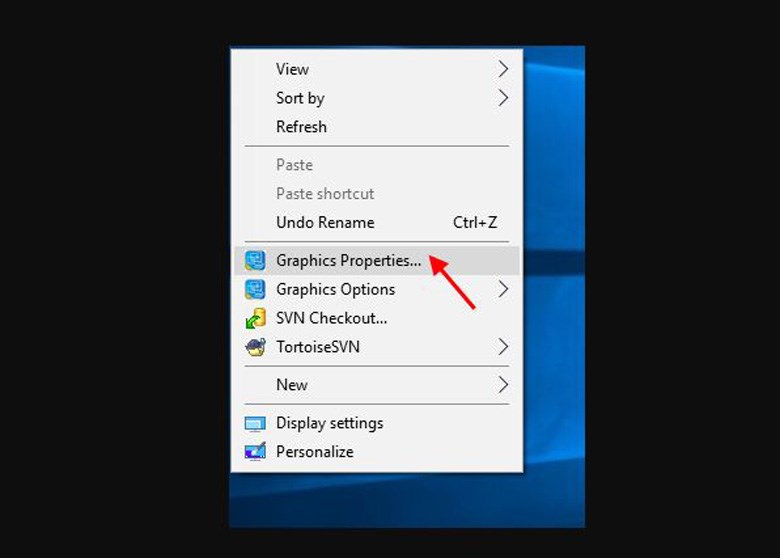
Việc điều chỉnh độ sáng màn hình máy tính bàn sao cho phù hợp là điều rất quan trọng, giúp bảo vệ mắt và tiết kiệm điện năng. Thật may là chúng ta có nhiều cách thực hiện đơn giản và nhanh chóng.
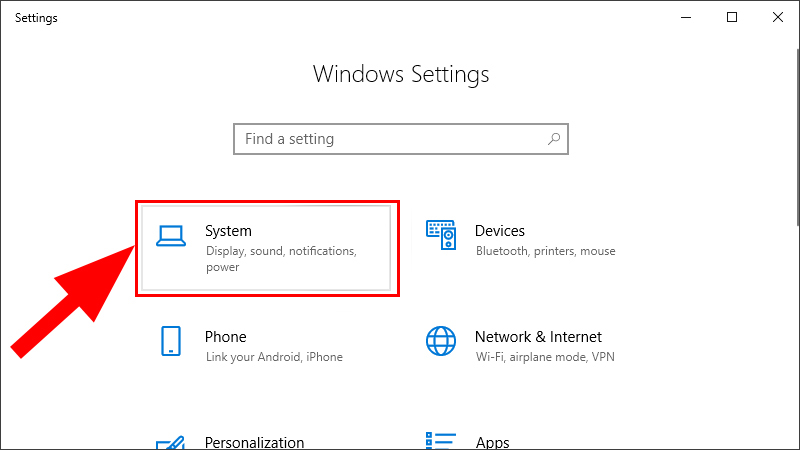
Với màn hình rời, bạn có thể dùng các nút bấm vật lý ngay trên thân máy. Thường thì bạn chỉ cần nhấn vào nút Menu hoặc Tùy chọn, sau đó tìm đến mục Brightness để điều chỉnh. Đối với máy tính để bàn sử dụng Windows, cách phổ biến nhất là vào phần Cài đặt (Settings) bằng tổ hợp phím Windows + I, chọn System rồi đến Display để kéo thanh trượt độ sáng.
Ngoài ra, một số bàn phím cũng được tích hợp phím tắt chuyên dụng. Bạn có thể thử các tổ hợp phím như Fn kết hợp với F5, F6 hoặc các phím mũi tên để tăng giảm ánh sáng ngay lập tức. Đừng quên tính năng tiện lợi ở Action Center, chỉ cần nhấn Windows + A là bạn đã có thể thấy thanh trượt điều chỉnh độ sáng rồi đấy. Hãy chọn cho mình cách phù hợp nhất để có trải nghiệm làm việc thoải mái nhé.
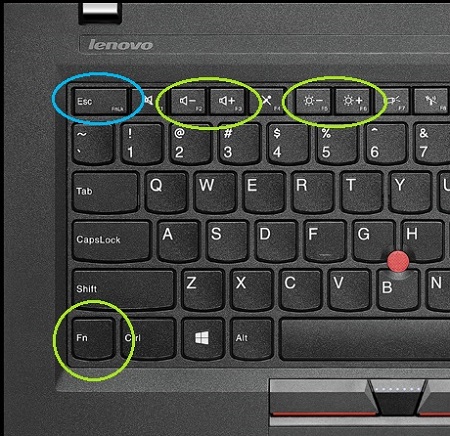
Việc điều chỉnh độ sáng màn hình máy tính bàn Dell là một thao tác đơn giản nhưng rất quan trọng, giúp bảo vệ mắt và tiết kiệm năng lượng. Bạn có thể dễ dàng thực hiện chỉ với vài cú nhấp chuột hoặc phím tắt tiện lợi.
Cách nhanh nhất là sử dụng các phím vật lý ngay trên bàn phím. Hãy tìm phím có biểu tượng bóng đèn kèm dấu cộng hoặc trừ, thường nằm ở hàng phím F. Chỉ cần nhấn tổ hợp phím Fn cùng với phím đó để tăng giảm độ sáng ngay lập tức.
Ngoài ra, bạn có thể điều chỉnh chi tiết hơn thông qua cài đặt hệ thống. Hãy nhấp chuột phải vào màn hình, chọn “Display settings” hoặc vào “Settings” > “System” > “Display”. Tại đây, bạn sẽ thấy thanh trượt Brightness để điều chỉnh mức sáng phù hợp với không gian xung quanh.
Việc tùy chỉnh độ sáng phù hợp không chỉ giúp hình ảnh hiển thị rõ ràng, sống động hơn mà còn giảm mỏi mắt khi làm việc lâu dài. Hãy thử nghiệm các mức sáng khác nhau để tìm ra thiết lập thoải mái nhất cho bạn.
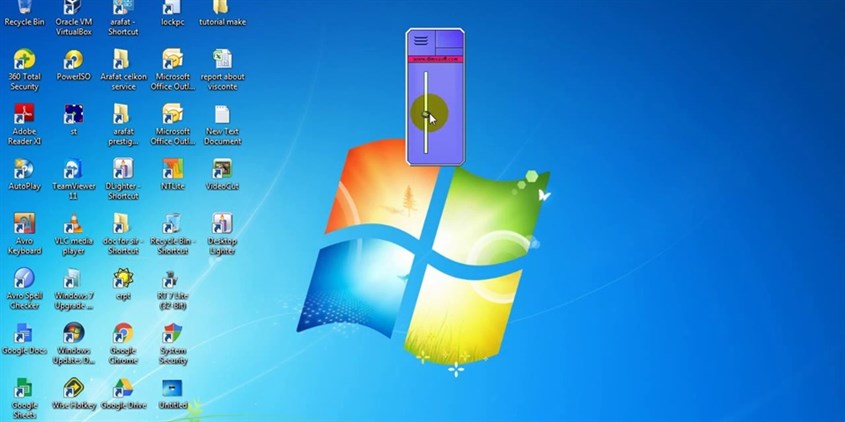
Trên Windows 7, việc điều chỉnh độ sáng màn hình khá đơn giản với nhiều cách khác nhau. Phương pháp nhanh nhất là sử dụng tổ hợp phím tắt trên bàn phím. Bạn hãy tìm các phím có biểu tượng mặt trời, thường nằm ở hàng phím F từ F1 đến F12, và nhấn kết hợp với phím Fn để tăng hoặc giảm sáng.
Ngoài ra, bạn có thể vào Control Panel để điều chỉnh chi tiết hơn. Hãy mở Control Panel, chọn mục “Hardware and Sound”, rồi tìm đến “Power Options”. Tại đây, bạn sẽ thấy thanh trượt “Screen brightness” ở cuối cửa sổ để điều chỉnh theo ý muốn.
Một cách khác là sử dụng Windows Mobility Center. Bạn chỉ cần nhấn tổ hợp phím Windows + X, sau đó chọn “Mobility Center”. Giao diện hiện ra sẽ có ngay thanh trượt điều chỉnh độ sáng, cho phép bạn thay đổi nhanh chóng và trực quan. Những cách này giúp bạn dễ dàng tùy chỉnh ánh sáng màn hình phù hợp với môi trường làm việc.
Việc điều chỉnh độ sáng màn hình trên máy tính Windows 7 khá đơn giản và có nhiều cách thực hiện. Phương pháp nhanh nhất chính là sử dụng các phím tắt trên bàn phím. Bạn hãy quan sát hàng phím chức năng từ F1 đến F12, thường sẽ có biểu tượng mặt trời hoặc hình tượng trưng cho độ sáng. Chỉ cần nhấn tổ hợp phím Fn cùng phím có biểu tượng đó là bạn có thể tăng giảm độ sáng ngay lập tức.
Nếu dùng máy tính để bàn (PC), bạn có thể tìm các nút vật lý ngay trên cạnh màn hình. Hãy nhấn vào phím Menu hoặc Tùy chọn, sau đó dùng các phím mũi tên để điều hướng đến mục Brightness và điều chỉnh. Đây là cách trực quan và phù hợp với hầu hết các loại màn hình rời hiện nay.
Bên cạnh đó, bạn cũng có thể điều chỉnh thông qua hệ điều hành. Bạn vào Control Panel, chọn Hardware and Sound, rồi tìm đến mục Power Options. Tại đây, bạn sẽ thấy thanh trượt Adjust screen brightness ở cuối cửa sổ. Kéo thanh trượt này sang trái hoặc phải là có thể thiết lập mức sáng phù hợp với nhu cầu và điều kiện ánh sáng xung quanh bạn.
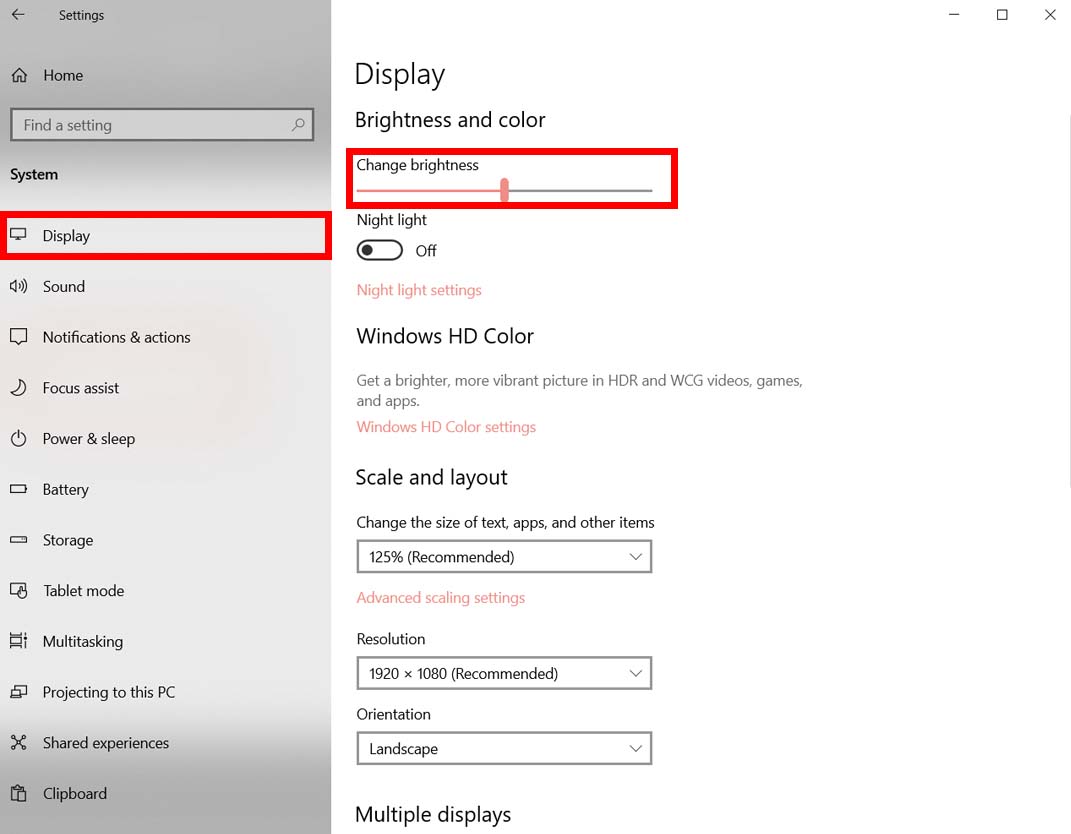
Việc điều chỉnh độ sáng màn hình trên Windows 10 khá đơn giản và bạn có nhiều lựa chọn khác nhau. Cách nhanh nhất là dùng tổ hợp phím Windows + I để mở Settings, sau đó chọn System > Display. Tại đây, bạn có thể dễ dàng kéo thanh trượt “Brightness and color” để tăng giảm độ sáng theo ý muốn.
Ngoài ra, bạn cũng có thể truy cập vào Control Panel. Hãy mở Control Panel lên, chọn mục “Hardware and Sound”, rồi tìm đến “Windows Mobility Center”. Trong cửa sổ hiện ra, bạn sẽ thấy ngay thanh trượt điều chỉnh độ sáng màn hình để thay đổi một cách nhanh chóng.
Một mẹo tiện lợi khác là sử dụng biểu tượng thông báo. Bạn chỉ cần nhấn vào biểu tượng mạng hoặc pin ở góc phải thanh Taskbar, một bảng điều khiển sẽ hiện ra với nút điều chỉnh độ sáng. Chỉ vài thao tác kéo thả đơn giản, màn hình của bạn sẽ trở nên dịu mắt hơn hoặc sáng hơn tùy theo nhu cầu sử dụng.
Trên hầu hết laptop hiện nay, tổ hợp phím tăng giảm độ sáng màn hình là cách điều chỉnh nhanh và tiện lợi nhất. Bạn chỉ cần tìm phím chức năng Fn kết hợp với một trong các phím F (từ F1 đến F12) có in biểu tượng mặt trời hoặc bóng đèn. Thao tác thường là Fn + phím có biểu tượng tăng sáng, hoặc Fn cùng các phím mũi tên lên/xuống.
Ví dụ, với nhiều dòng máy, bạn nhấn Fn + F5 để giảm sáng và Fn + F6 để tăng sáng. Một số hãng như Dell lại dùng Fn + F11/F12. Chỉ vài thao tác nhỏ, bạn đã có thể điều chỉnh ánh sáng phù hợp với mắt, giảm mỏi mệt khi làm việc lâu dài.
Ngoài cách dùng phím tắt, bạn cũng có thể điều chỉnh chi tiết hơn trong phần Cài đặt (Settings) của Windows, hoặc kéo thanh trượt độ sáng ngay tại Action Center (trung tâm thông báo). Hãy chọn cho mình cách phù hợp nhất để bảo vệ đôi mắt và có trải nghiệm thoải mái nhất nhé.
-730x411.jpg)
Vậy là mình đã chia sẻ với bạn khá nhiều cách để điều chỉnh độ sáng màn hình, từ máy tính bàn đến laptop, từ các dòng máy phổ thông đến Dell, và trên nhiều hệ điều hành Windows khác nhau. Hy vọng với những mẹo nhỏ này, bạn có thể dễ dàng tìm được cách phù hợp nhất để “kết bạn” với chiếc màn hình của mình. Một độ sáng vừa phải không chỉ giúp bảo vệ đôi mắt, tiết kiệm pin mà còn mang lại trải nghiệm làm việc và giải trí thoải mái hơn rất nhiều. Chúc bạn thao tác thành công và có những giờ phút làm việc thật dễ chịu bên chiếc máy tính của mình nhé!


