Physical Address
304 North Cardinal St.
Dorchester Center, MA 02124
Physical Address
304 North Cardinal St.
Dorchester Center, MA 02124

Bạn có bao giờ cảm thấy bối rối khi nhận được một file có đuôi .rar hay .zip mà không biết mở ra sao? Hoặc đôi khi tự hỏi làm thế nào để gửi đi cả một thư mục lớn chỉ trong một file duy nhất? Đừng lo, chuyện giải nén hay nén file nghe có vẻ kỹ thuật, nhưng thực ra lại cực kỳ đơn giản, dù bạn đang dùng máy tính Windows 10, Windows 11 hay cả điện thoại. Trong bài viết này, mình sẽ cùng bạn đi từng bước một, khám phá mọi cách thức từ cơ bản đến những mẹo nhỏ hữu ích, để bạn có thể tự tin xử lý mọi tập tin nén một cách dễ dàng và nhanh chóng nhất.
WinRAR là công cụ quen thuộc giúp bạn giải nén các tập tin dạng RAR hay ZIP một cách dễ dàng. Để bắt đầu, bạn chỉ cần nhấp chuột phải vào tập tin nén cần mở. Một menu sẽ hiện ra với các lựa chọn liên quan đến giải nén.
Bạn có thể chọn “Extract files…” nếu muốn chỉ định một thư mục cụ thể để lưu dữ liệu sau khi giải nén. Nếu muốn nhanh hơn, hãy chọn “Extract Here” để giải nén ngay tại thư mục hiện tại. Một tùy chọn tiện lợi khác là “Extract to [tên thư mục]” để tự động tạo một thư mục mới cùng tên với file nén và đặt tất cả dữ liệu vào trong đó.
Quá trình giải nén sẽ diễn ra ngay sau đó. Bạn chỉ cần chờ một chút, đặc biệt với những file có dung lượng lớn. WinRAR được tích hợp sẵn trên hầu hết máy tính Windows, giao diện đơn giản nên ai cũng có thể thao tác được. Hãy đảm bảo bạn đã cài đặt phần mềm này để sử dụng nhé.
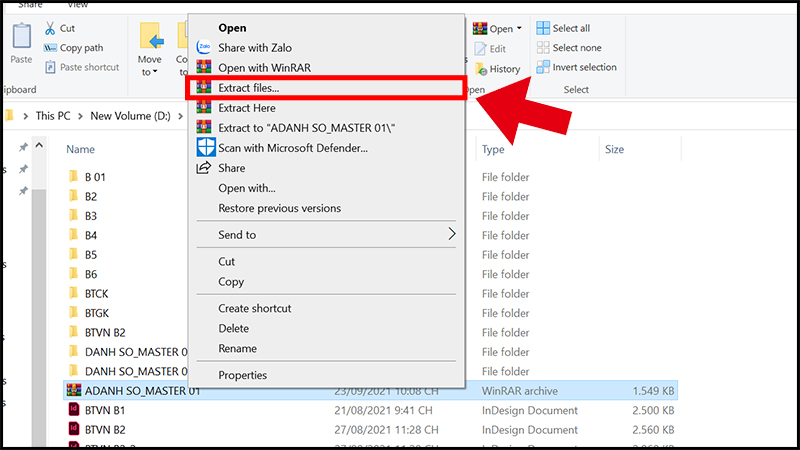
Giải nén file trên máy tính là một thao tác rất phổ biến và đơn giản. Khi nhận được một file nén từ bạn bè hay tải về từ internet, bạn chỉ cần vài bước nhỏ là có thể lấy ra dữ liệu bên trong.
Đầu tiên, bạn hãy tìm đến file nén đó, thường có đuôi .zip hoặc .rar. Sau đó, bạn nhấp chuột phải vào file. Một menu sẽ hiện ra với các lựa chọn như “Extract Here” (giải nén ngay tại đây) hoặc “Extract files…” (giải nén đến thư mục khác).
Nếu chọn “Extract Here”, các tập tin sẽ xuất hiện ngay trong thư mục hiện tại. Còn với “Extract files…”, một cửa sổ nhỏ sẽ mở ra, cho phép bạn duyệt và chọn một thư mục cụ thể để lưu dữ liệu sau khi giải nén, rất tiện để sắp xếp.
Như vậy, chỉ với một cú nhấp chuột phải và lựa chọn phù hợp, bạn đã có thể dễ dàng truy cập vào nội dung bên trong file nén một cách nhanh chóng và gọn gàng.
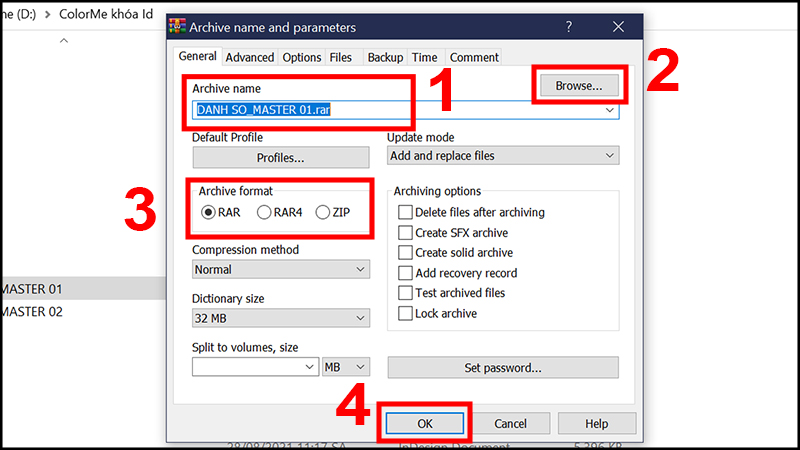
Windows 11 không có sẵn công cụ để mở file RAR, vì vậy bạn cần cài đặt phần mềm hỗ trợ như WinRAR. Đây là bước đầu tiên và quan trọng nhất để bạn có thể làm việc với các file nén định dạng này trên hệ điều hành mới.
Sau khi cài đặt WinRAR, việc giải nén trở nên cực kỳ đơn giản. Bạn chỉ cần nhấp chuột phải vào file RAR cần giải nén. Ngay lập tức, một menu ngữ cảnh sẽ hiện ra với các lựa chọn như “Extract Here” để giải nén ngay tại thư mục hiện tại.
Nếu muốn giải nén đến một vị trí cụ thể, bạn chọn “Extract files…”. Một hộp thoại sẽ mở ra, cho phép bạn duyệt và chọn thư mục đích mong muốn. Chỉ với vài thao tác đơn giản như vậy, toàn bộ nội dung bên trong file nén sẽ được trích xuất một cách nhanh chóng và an toàn.
Như vậy, dù Windows 11 không hỗ trợ sẵn, bạn hoàn toàn có thể xử lý file RAR dễ dàng. Chỉ mất khoảng một phút để cài đặt WinRAR và vài giây cho mỗi lần giải nén về sau. Hãy thử ngay để trải nghiệm sự tiện lợi này nhé.
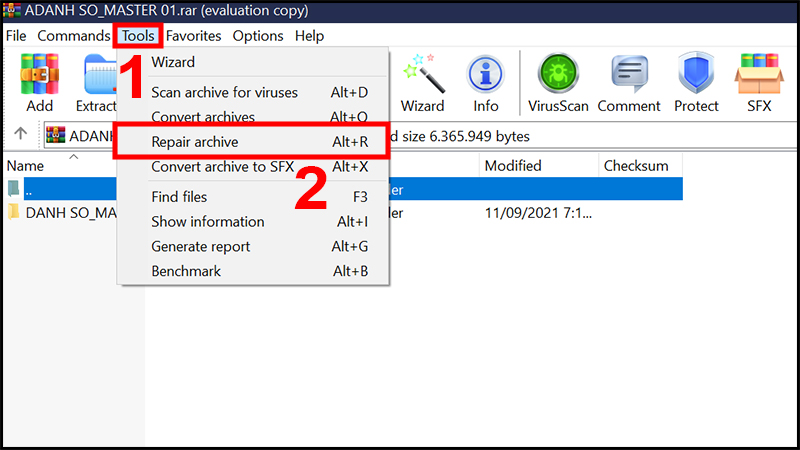
Để giải nén file RAR trên Windows 10, bạn cần cài đặt phần mềm WinRAR từ trang chủ chính thức trước. Sau khi cài đặt xong, việc giải nén trở nên vô cùng đơn giản.
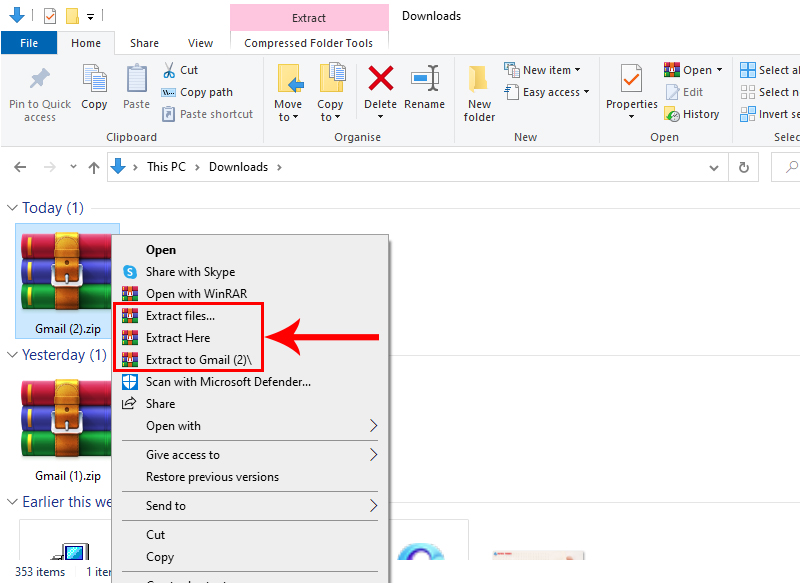
Bạn chỉ cần tìm đến file nén có biểu tượng ba cuốn sách chồng lên nhau, sau đó nhấp chuột phải vào nó. Một menu ngữ cảnh sẽ hiện ra với các lựa chọn giải nén. Bạn có thể chọn “Extract Here” để giải nén ngay tại thư mục hiện tại.
Nếu muốn gom tất cả file vào một thư mục mới, hãy chọn “Extract to [tên file]”. WinRAR sẽ tự động tạo một thư mục trùng tên và đặt mọi thứ vào trong đó. Đây là cách gọn gàng và tránh lộn xộn nhất.
Với những file nén lớn hoặc bạn muốn chỉ định nơi lưu, hãy chọn “Extract Files…”. Một cửa sổ sẽ mở ra cho phép bạn chọn đường dẫn đích cụ thể trước khi bắt đầu quá trình giải nén.
Trên Windows 10, việc giải nén các file RAR hay ZIP trở nên khá dễ dàng. Với định dạng ZIP, bạn chỉ cần nhấp chuột phải vào file, chọn “Extract All…” và làm theo hướng dẫn. Tính năng này được tích hợp sẵn nên bạn không cần cài thêm phần mềm.
Tuy nhiên, để xử lý file RAR hoặc có nhiều tùy chọn nâng cao hơn, WinRAR là công cụ phổ biến và hiệu quả. Sau khi tải và cài đặt phần mềm từ trang chủ, bạn chỉ việc nhấp chuột phải vào file nén, chọn “Extract files…” hoặc “Extract Here”. Một hộp thoại sẽ hiện ra cho phép bạn chọn thư mục đích và một số tùy chọn khác.
Như vậy, dù sử dụng công cụ có sẵn của Windows hay cài đặt thêm WinRAR, bạn đều có thể dễ dàng giải quyết các file nén một cách nhanh chóng. Thao tác đơn giản này giúp bạn truy cập nhanh vào dữ liệu bên trong mà không gặp trở ngại nào.
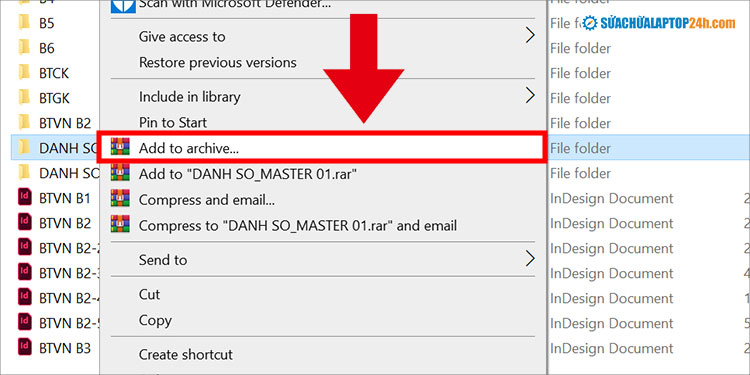
Việc giải nén file trên điện thoại giờ đây thật sự rất đơn giản và tiện lợi. Bạn chỉ cần tải về một ứng dụng chuyên dụng từ kho ứng dụng là có thể thực hiện ngay.
Một trong những lựa chọn phổ biến là ứng dụng RAR, được phát triển bởi chính nhà tạo ra định dạng này. Sau khi cài đặt, bạn mở app lên, tìm đến thư mục chứa file nén cần giải mã. Chỉ cần chạm vào file đó, ứng dụng sẽ tự động giải nén cho bạn.
Ngoài ra, bạn cũng có thể dùng ứng dụng Easy Unrar Unzip. Cách làm cũng tương tự: tải app, mở lên và tìm đến file. Giao diện của các ứng dụng này thường rất trực quan, giúp bạn dễ dàng thao tác chỉ với vài lần chạm.
Với những công cụ này, bạn hoàn toàn có thể chủ động mở các file ZIP hay RAR ngay trên điện thoại mà không cần đến máy tính. Thật tiện lợi cho công việc và học tập khi bạn cần truy cập nhanh các tài liệu được chia sẻ qua mạng.
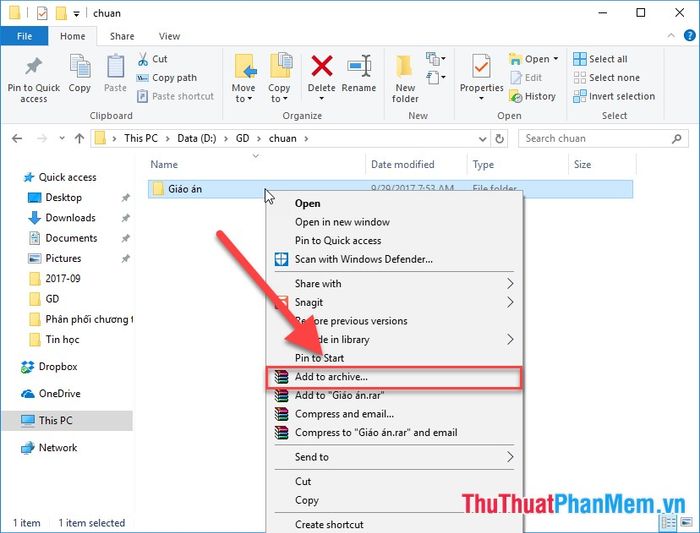
WinRAR là một trong những phần mềm nén và giải nén file phổ biến nhất hiện nay. Được phát triển bởi Eugene Roshal, công cụ này hỗ trợ hầu hết các định dạng nén thông dụng như RAR, ZIP, và từ phiên bản 6.0 còn bổ sung khả năng giải nén định dạng 7z.
Điều đặc biệt là bạn có thể tải và sử dụng WinRAR hoàn toàn miễn phí. Dù có nhắc nhở về bản quyền, phần mềm vẫn cho phép người dùng khai thác đầy đủ các tính năng mạnh mẽ của nó. Giao diện thân thiện và tốc độ xử lý nhanh chóng giúp việc quản lý các tập tin nén trở nên dễ dàng.
Với khả năng tạo file nén dung lượng nhỏ gọn, bảo vệ bằng mật khẩu và sửa chữa file lỗi, WinRAR thực sự là một trợ thủ đắc lực. Đây là lựa chọn tin cậy cho cả công việc và học tập, giúp tiết kiệm không gian lưu trữ và thuận tiện trong việc chia sẻ dữ liệu.
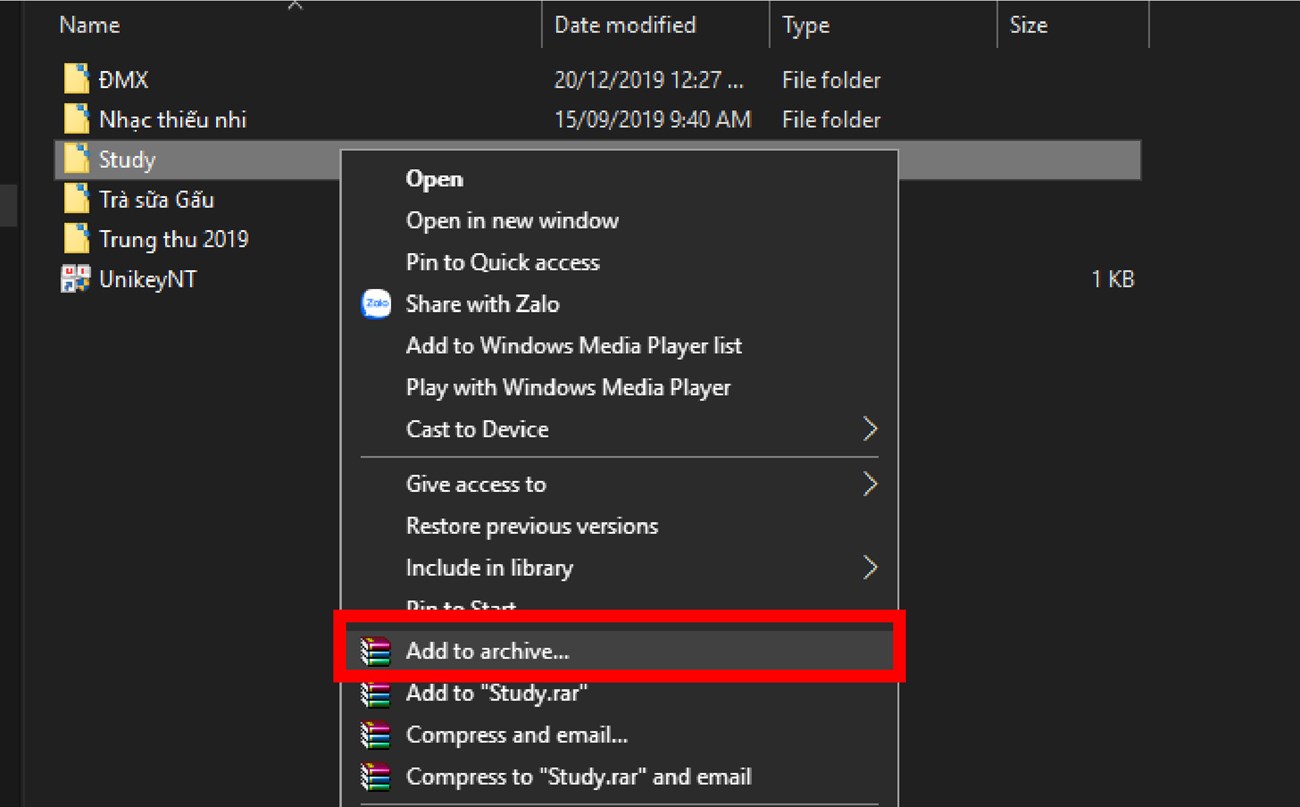
Vậy là mình đã cùng bạn đi qua những cách giải nén file cơ bản và phổ biến nhất rồi đấy. Từ việc sử dụng WinRAR quen thuộc trên các phiên bản Windows 10, 11, đến cả những thao tác đơn giản ngay trên máy tính hay điện thoại, hy vọng giờ đây bạn đã có thể tự tin xử lý bất kỳ tập tin nén nào mình gặp phải. Hãy nhớ, dù bạn chọn phần mềm trả phí hay các công cụ miễn phí, thì mục đích cuối cùng vẫn là để mở khóa những dữ liệu quý giá một cách nhanh chóng và an toàn. Chúc bạn thao tác thành công và đừng ngại khám phá thêm những tính năng thú vị khác nhé!


