Physical Address
304 North Cardinal St.
Dorchester Center, MA 02124
Physical Address
304 North Cardinal St.
Dorchester Center, MA 02124

Bạn có bao giờ cảm thấy chiếc máy tính của mình chạy ì ạch, đầy rác hay lỗi vặt liên miên? Lúc này, việc đưa nó trở về trạng thái “xuất xưởng” chính là giải pháp triệt để nhất. Reset máy tính như ban đầu không hề phức tạp như bạn nghĩ, và nó có thể là “liều thuốc” hữu hiệu cho rất nhiều vấn đề khó chịu.
Bài viết này sẽ hướng dẫn bạn cách thực hiện điều đó một cách chi tiết và an toàn, từ các bước cơ bản cho đến những lưu ý riêng cho từng dòng máy. Dù bạn đang dùng Win 7, Win 10 hay máy của Dell, HP, Acer… mình tin rằng bạn sẽ tìm được cách phù hợp nhất để hồi sinh chiếc máy tính của mình. Cùng bắt đầu nhé!
Để đưa máy tính Windows về trạng thái ban đầu, bạn có thể sử dụng tính năng Reset có sẵn. Đầu tiên, hãy truy cập vào phần Cài đặt (Settings) từ menu Start. Sau đó, bạn chọn mục “Hệ thống” (System) hoặc “Cập nhật & Bảo mật” (Update & Security), rồi tìm đến phần “Khôi phục” (Recovery).
Tại đây, bạn sẽ thấy tùy chọn “Đặt lại PC này” (Reset this PC). Khi nhấn vào, hệ thống sẽ đưa ra hai lựa chọn chính cho bạn. Tùy chọn “Giữ lại tệp của tôi” (Keep my files) sẽ xóa ứng dụng và cài đặt nhưng bảo toàn dữ liệu cá nhân.
Ngược lại, tùy chọn “Xóa mọi thứ” (Remove everything) sẽ đưa máy về trạng thái hoàn toàn mới. Quá trình này có thể mất một lúc, vì vậy hãy đảm bảo máy được cắm sạc. Sau khi hoàn tất, máy tính sẽ sạch sẽ và mượt mà như lúc đầu bạn mới mua.
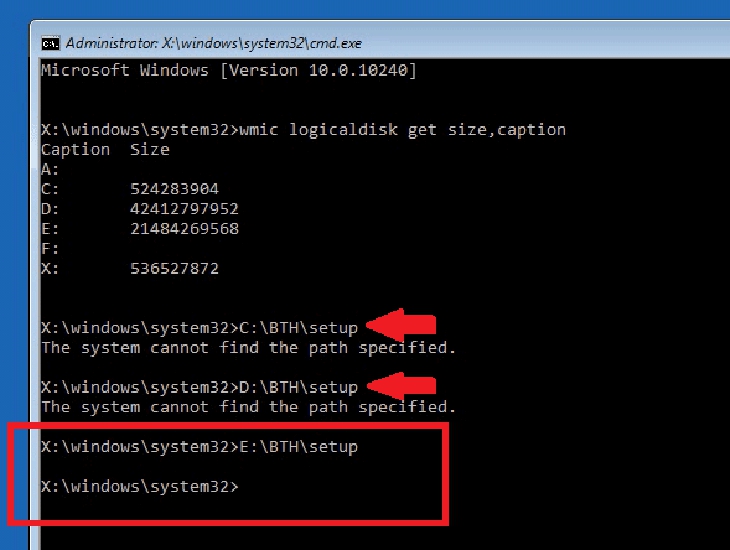
Nếu bạn muốn reset máy tính Windows 7 về trạng thái ban đầu, cách phổ biến và an toàn nhất là sử dụng tính năng có sẵn trong Control Panel. Đầu tiên, bạn hãy vào Start, mở Control Panel rồi chọn mục “System and Security”. Tiếp theo, bạn tìm và nhấp vào “Backup and Restore”.
Trong cửa sổ mới, bạn sẽ thấy tùy chọn “Recover system settings or your computer”. Hãy nhấn vào đó, rồi chọn tiếp “Advanced recovery methods”. Tại đây, bạn có thể lựa chọn khôi phục máy từ một điểm phục hồi hệ thống trước đó hoặc tùy chọn cài đặt lại Windows hoàn toàn.
Lưu ý quan trọng là quá trình này sẽ xóa sạch các chương trình đã cài đặt và đưa cài đặt hệ thống về mặc định. Vì vậy, bạn nhớ sao lưu toàn bộ dữ liệu cá nhân quan trọng sang ổ cứng ngoài hoặc dịch vụ lưu trữ đám mây trước khi thực hiện nhé. Sau khi hoàn tất, máy tính của bạn sẽ chạy mượt mà như lúc mới cài đặt.
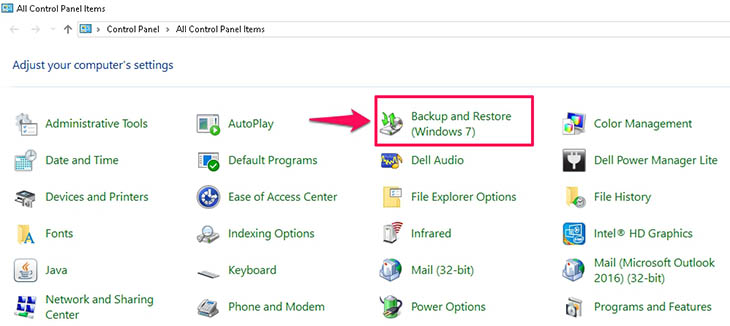
Việc reset máy tính Dell chạy Windows 7 về trạng thái ban đầu khá đơn giản nếu bạn làm theo các bước. Đầu tiên, bạn hãy truy cập vào Control Panel từ menu Start của máy tính.
Trong cửa sổ Control Panel, bạn tìm và chọn mục “Backup and Restore”. Đây là công cụ giúp sao lưu và khôi phục hệ thống.
Tại đây, bạn nhấn vào tùy chọn “Recover system settings or your computer”. Một cửa sổ mới sẽ hiện ra với các phương thức khôi phục nâng cao.
Bạn chọn “Advanced recovery methods”. Lúc này, hệ thống sẽ cung cấp cho bạn hai lựa chọn: khôi phục từ hình ảnh hệ thống đã tạo trước đó hoặc cài đặt lại Windows.
Nếu muốn đưa máy về trạng thái xuất xưởng, hãy chọn tùy chọn cài đặt lại. Quá trình này sẽ xóa toàn bộ dữ liệu trên ổ đĩa chính, vì thế bạn nhớ sao lưu những tập tin quan trọng trước khi thực hiện nhé.
Khi máy tính HP chạy Windows 7 của bạn hoạt động chậm chạp hoặc gặp lỗi khó sửa, việc reset lại hệ thống về trạng thái ban đầu là một giải pháp hiệu quả. Cách thực hiện khá đơn giản và bạn có thể làm ngay từ bên trong Windows.
Đầu tiên, bạn hãy truy cập vào Control Panel từ menu Start. Tại đây, tìm và chọn mục Backup and Restore. Trong cửa sổ mới hiện ra, bạn sẽ thấy tùy chọn Recover system settings or your computer, hãy nhấp vào đó.
Tiếp theo, hệ thống sẽ đưa bạn đến mục Advanced recovery methods. Bạn chọn phương án khôi phục từ một điểm phục hồi hệ thống (system image) nếu đã tạo trước đó. Quá trình này sẽ đưa máy về trạng thái ổn định ban đầu mà không làm mất dữ liệu cá nhân, miễn là bạn đã sao lưu. Hãy đảm bảo cắm sạc cho laptop trong suốt quá trình để tránh gián đoạn nhé.
Việc reset máy tính Acer chạy Windows 7 về trạng thái ban đầu khá đơn giản nếu bạn làm theo các bước. Đầu tiên, bạn hãy truy cập vào Control Panel từ menu Start.
Tiếp theo, trong cửa sổ Control Panel, bạn tìm và chọn mục “Backup and Restore”. Giao diện mới hiện ra, bạn hãy nhìn sang bên trái hoặc trong phần khôi phục hệ thống.
Bạn sẽ thấy tùy chọn “Recover system settings or your computer”. Hãy nhấp vào đó. Hệ thống có thể sẽ dẫn bạn đến các phương pháp khôi phục nâng cao.
Tại đây, bạn chọn “Reinstall Windows” nếu có hoặc tùy chọn khôi phục máy tính về cài đặt gốc của nhà sản xuất. Quá trình này sẽ xóa toàn bộ dữ liệu, vì vậy hãy sao lưu những gì quan trọng trước nhé.
Máy sẽ tự động khởi động lại và bắt đầu quá trình thiết lập lại. Bạn chỉ cần chờ đợi theo hướng dẫn trên màn hình cho đến khi hoàn tất.
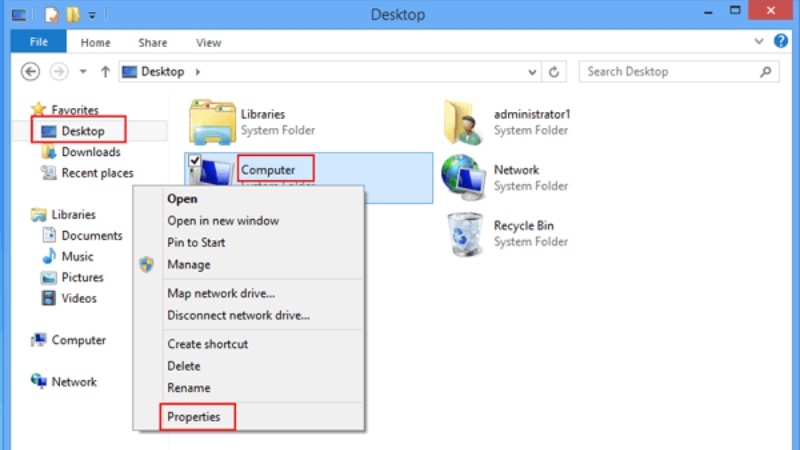
Việc reset máy tính Asus chạy Windows 7 về trạng thái ban đầu khá đơn giản. Bạn có thể thực hiện ngay trên hệ điều hành nếu máy vẫn hoạt động được. Đầu tiên, hãy truy cập vào Control Panel từ menu Start.
Tiếp theo, bạn chọn mục “System and Security”, rồi tìm đến “Backup and Restore”. Trong cửa sổ này, hãy nhấp vào tùy chọn “Recover system settings or your computer”. Một phương pháp khôi phục nâng cao sẽ hiện ra.
Bạn chọn “Advanced recovery methods”. Tại đây, tùy vào cấu hình của máy Asus, bạn có thể thấy tùy chọn khôi phục từ phân vùng phục hồi (Recovery Partition). Đây là cách an toàn để đưa Windows về nguyên bản gốc của nhà sản xuất.
Ngoài ra, nếu không vào được Windows, bạn có thể truy cập môi trường phục hồi bằng phím F9. Chỉ cần nhấn liên tục phím này ngay khi khởi động và logo Asus xuất hiện, bạn sẽ vào được menu để thực hiện reset toàn bộ hệ thống một cách dễ dàng.
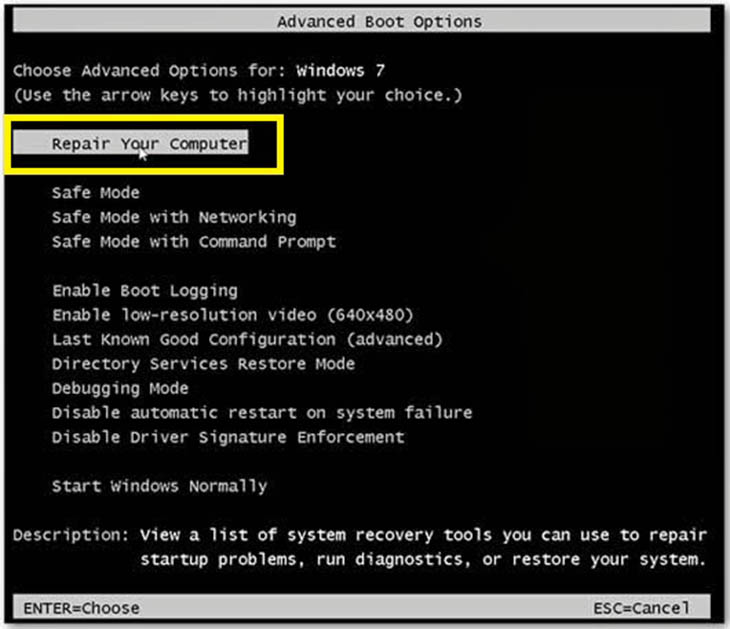
Nếu bạn đang sử dụng một chiếc máy tính Lenovo chạy Windows 7 và muốn đưa nó về trạng thái ban đầu, bạn có thể thực hiện theo các bước khá đơn giản. Đầu tiên, hãy truy cập vào Control Panel từ menu Start của máy tính.
Trong cửa sổ Control Panel, bạn tìm và chọn mục “Backup and Restore”. Tiếp theo, tại đây, bạn nhấp vào tùy chọn “Recover system settings or your computer”. Hệ thống sẽ dẫn bạn đến một cửa sổ mới.
Bạn chọn “Advanced recovery methods” để tiếp tục. Lúc này, Windows sẽ cung cấp cho bạn hai lựa chọn: khôi phục từ một file ảnh hệ thống đã lưu trước đó hoặc cài đặt lại Windows. Nếu bạn muốn reset hoàn toàn, hãy chọn cài đặt lại.
Quá trình này sẽ xóa sạch dữ liệu và cài lại Windows như mới. Hãy nhớ sao lưu mọi tài liệu quan trọng trước khi thực hiện nhé. Chúc bạn thao tác thành công và có lại một chiếc máy chạy mượt mà.

Vậy là mình đã chia sẻ với bạn khá chi tiết về cách reset máy tính về trạng thái ban đầu, từ các bước chung cho đến những lưu ý riêng cho từng dòng máy và hệ điều hành. Dù bạn đang dùng Win 7 hay Win 10, máy Dell, HP hay Asus… thì hy vọng những hướng dẫn trên đây đã giúp bạn tự tin hơn để thực hiện. Hãy nhớ luôn sao lưu dữ liệu quan trọng trước khi bắt đầu bạn nhé! Chúc bạn thao tác thành công và có một chiếc máy tính chạy mượt mà như mới. Nếu có bất kỳ thắc mắc nào, đừng ngần ngại để lại bình luận bên dưới, mình luôn sẵn sàng hỗ trợ bạn!


